複合機・コピー機等に関するよくある質問㉜
こんにちは(^▽^)/
いきなりですが・・・
すいません!!!!🙇
㉛でご紹介していた方法なのですが、
Application Portalというものを有効にしていない方だと対応できないのです💦
以下手順をお伝えしますので、FAXのデータ転送OneDriveで試したけどできなかった😡という方は以下お試し下さい💦
第三十二回:Application Portalを有効にしたい!!!
→対策:Application Portalを有効することにより、複合機の操作画面からApplication Portal専用のクラウドサーバーにアクセスし、サーバーに登録されているアプリケーションを複合機にダウンロード・インストールすることができます!!
Application Portalを有効にする
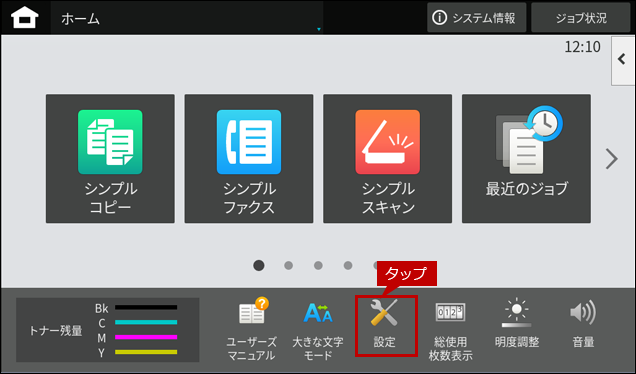
1. ホーム画面で[設定]をタップします。
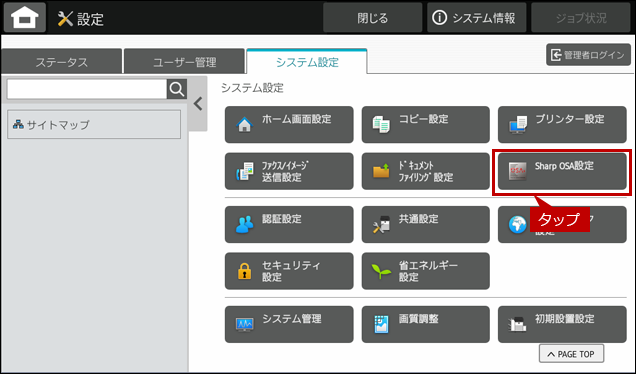
2. システム設定画面が表示されますので[SharpOSA設定]をタップします。
ログイン画面が表示されるときは、管理者パスワードを入力しログインしてください。管理者ログインを実施するには、下記の参考情報を参照してください。
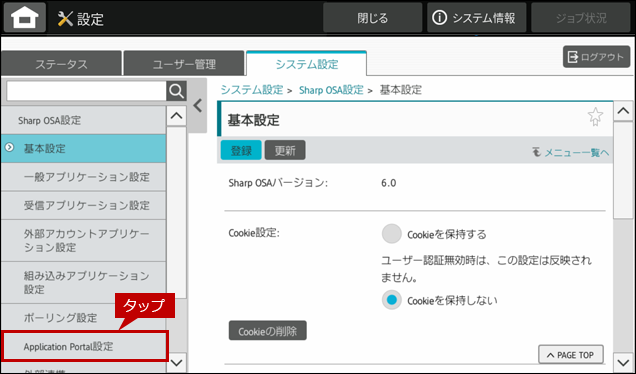
3. SharpOSAの設定画面が表示されますので、[Application Portal設定]をタップします。
◎ メモ
Application Portal設定の項目がない場合は、担当セールスにおたずねください。
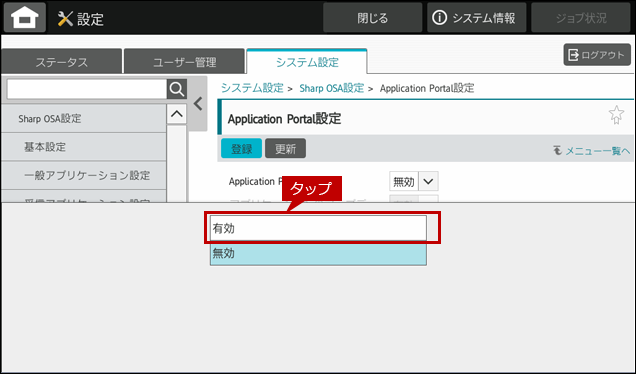
4. Application Portal設定画面が表示されますので、[Application Portal]のプルダウンメニューをタップします。
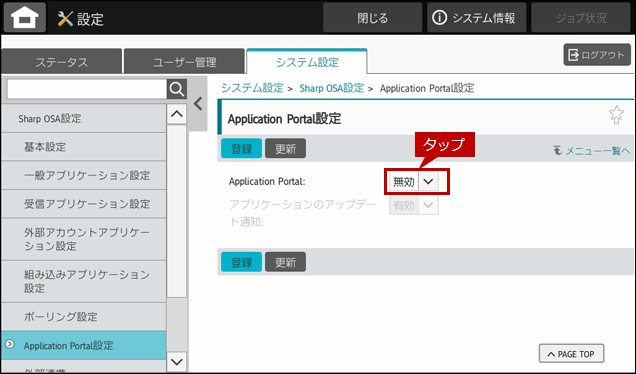
5. Application Portalのメニューが表示されますので、[有効]をタップします。
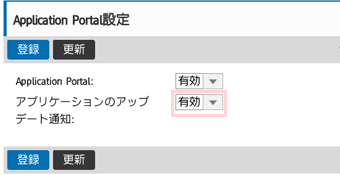
◎ 「アプリケーションのアップデート通知」について
この設定を有効にした場合は、定期的にApplication Portalのクラウドサーバーにアクセスしてインストールしたアプリケーションに更新情報がないかを確認します。更新情報がある場合は、Application Portalアイコンの右上に「!」アイコンが表示されます。
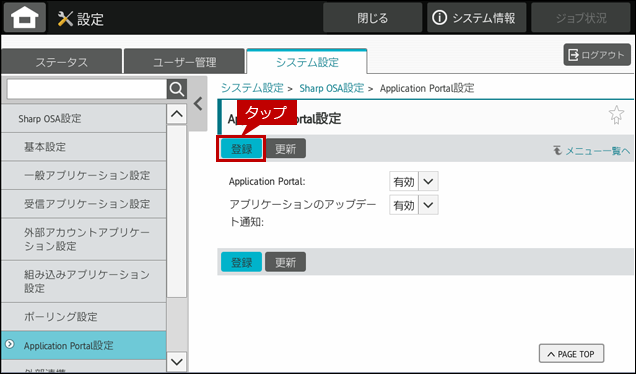
6. [登録]をタップします。
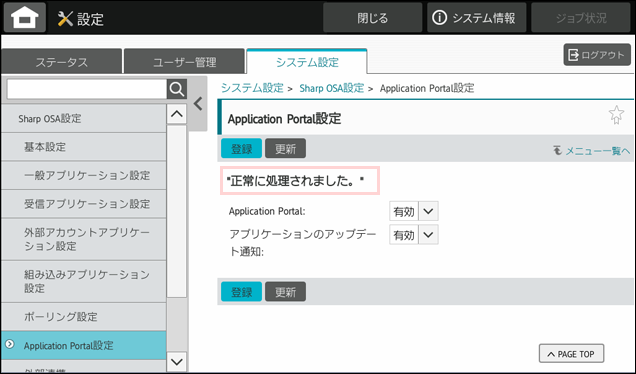
7. 登録が完了しましたら、「正常に処理されました。」と表示されます。
次に、ホーム画面にApplication Portalのアイコンを追加します。
Application Portalのアイコンを追加する
1. ホーム画面でアクションパネルをタップします。
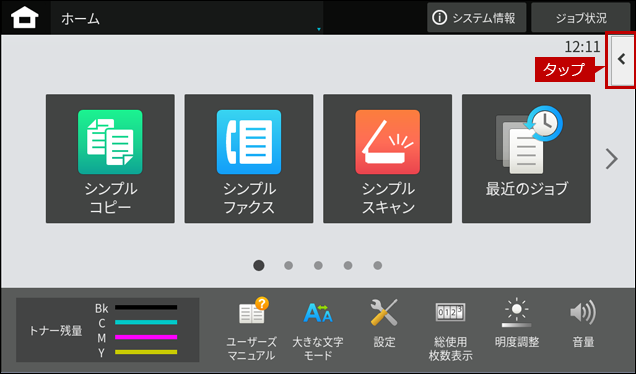
2. アクションパネルが表示されますので、[ホームを編集する]をタップします。
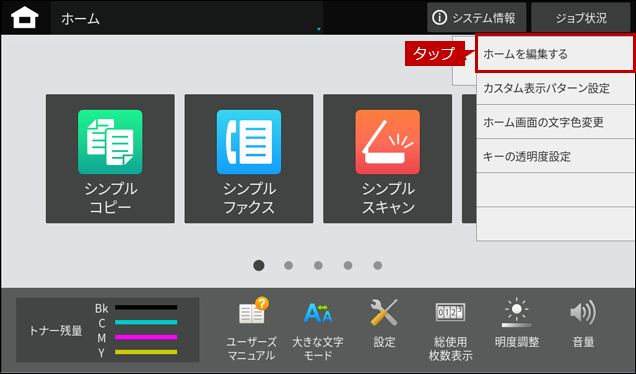
ログイン画面が表示されるときは、管理者パスワードを入力しログインしてください。管理者ログインを実施するには、下記の参考情報を参照してください。
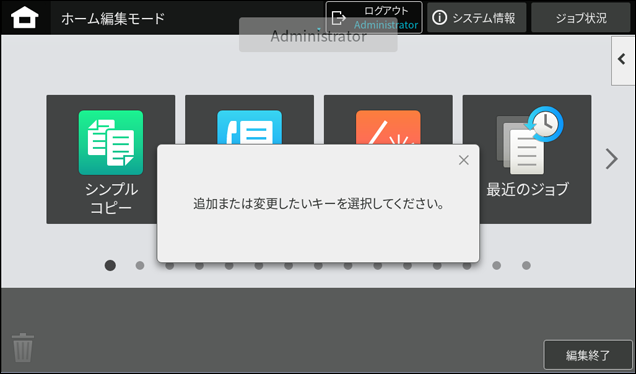
3. 「追加または変更したいキーを選択してください。」の画面が表示されます。
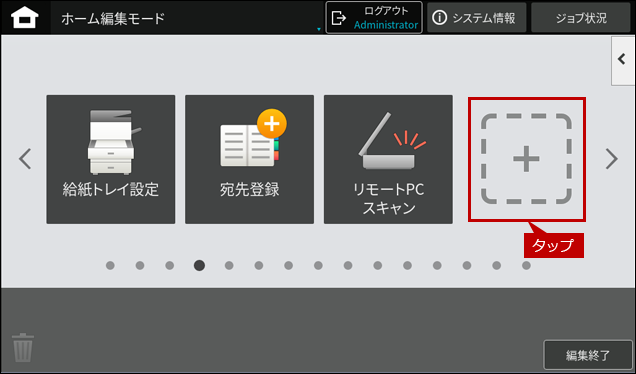
4. ページを移動して、追加したい箇所の「+」をタップします。
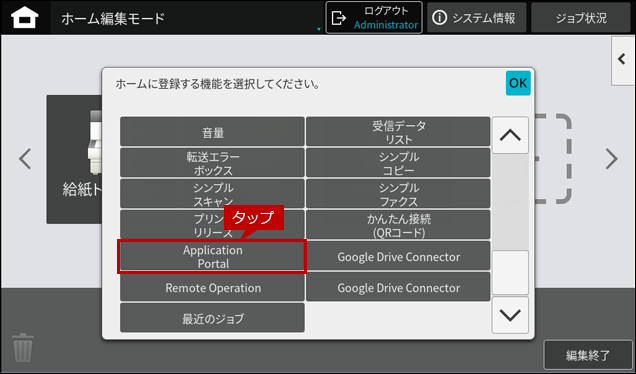
5. 「ホームに登録する機能を選択してください。」の画面が表示されますので、[Application Portal]をタップします。
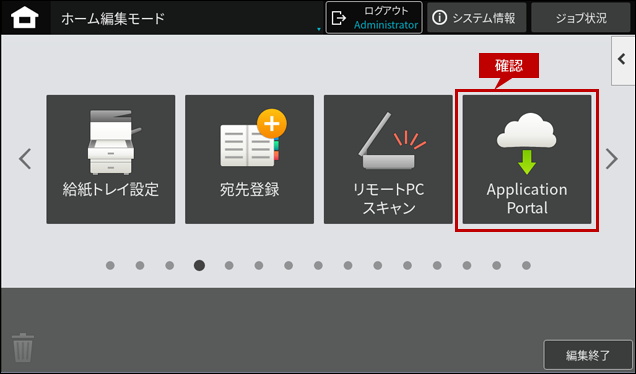
6. 「Application Portal」のアイコンが追加されていることを確認します。
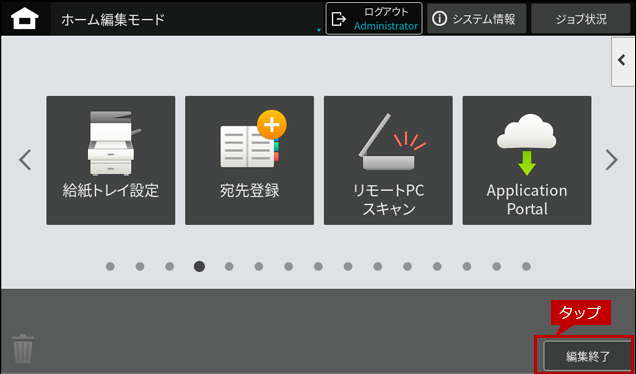
7. アクションパネルを開いて、[編集終了]をタップします。
8. ホーム画面の編集がおわりましたら、[ログアウト]をタップします。
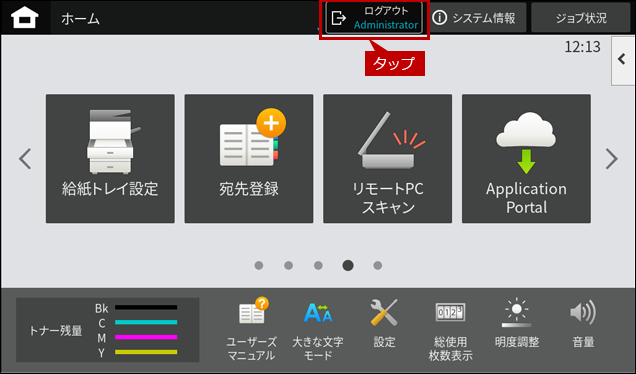
これで、「Application Portal」のアイコンを追加することができました。各サービスの導入については以下の関連情報を参照してください。
・・・いかがでしたか❓
これを有効にしないとできないこと結構あります😨
是非ご活用ください♡
もしも分からないこと、嬉しかったこと、悲しかったことがありましたら・・・いや(笑)
お困りごと等ありましたら、syshanへご相談ください!!!!
↓↓↓
どんなことも相談乗りますのでっ!!!
見積依頼はこちらから
まず簡単に相談したい方はこちらから

お問い合わせだけでも対応いたしますっ💪
第33回へ続く・・・
第31回はこちら♪
人気の記事










スタッフブログ