
複合機・コピー機等に関するよくある質問⑩
こんにちは 😉
とうとう第10回を迎えましたーー✨
記念すべきこの回は・・・
おまけの回・・・?笑
第8回で、PC-Faxについてお伝えしておりました!
今回はPC-Faxのお役立ちミニ?情報をお届けします★
ではでは、Let’s GO !!!
第十回:PC-Faxの送信履歴を知りたい!!!
→対策:PC-Faxの送信履歴は、PC-Faxドライバーの機能であるログビューアを表示して確認することができます!ログビューアでは、パソコンからファクス送信した日時や相手先Fax番号、ステータス等を見ることができるため、送信後でもその内容を知ることができます!!
本ページでは、Windows10の手順と画面を例に記載しています。
ログビューアの表示方法
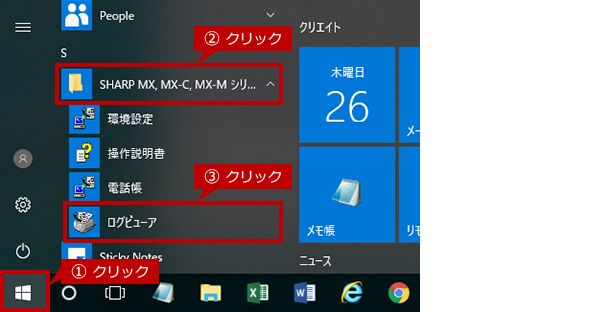
1. スタートボタンをクリックし、メニューから「SHARP MX, MX-C, MX-M, BPシリーズ PC-Faxドライバー」フォルダ内の[ログビューア]をクリックします。
◎ ファクス送信時の場合
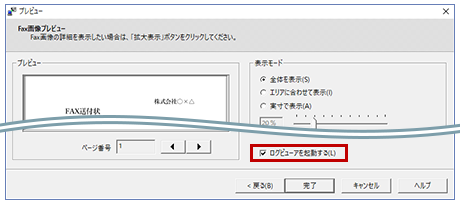
プレビュー画面で「ログビューアを起動する」にチェックを入れると、ファクス送信時に自動的にログビューアが起動します。
2. ログビューアが起動します。
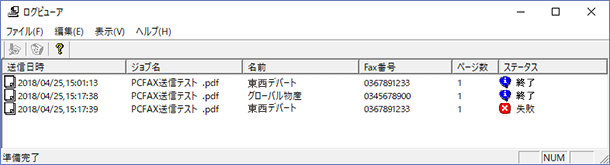
表示される内容は、次の通りです。
| ・送信日時: ファクスを送信した日時 | |
| ・ジョブ名: 送信したファイル名 | |
| ・名前: 送信相手先の名前 | |
| ・Fax番号: 送信相手先のFax番号 | |
| ・ページ数: 送信したページ数 | |
| ・ステータス: 送受信の結果 |
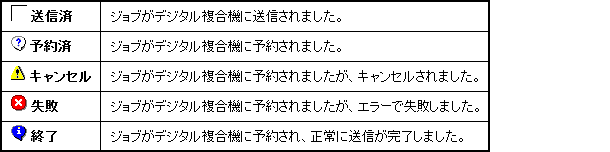
「ステータス」欄の表示には、以下の5種類があります。
複数の相手先にファクス送信する場合のログビューアの表示について
複数の相手先すべてのジョブをログビューアに表示させるには、ファクス送信時に「ジョブの設定画面」で通知方法を設定しておく必要があります。
◆ 送信相手先すべてのジョブを表示させる場合
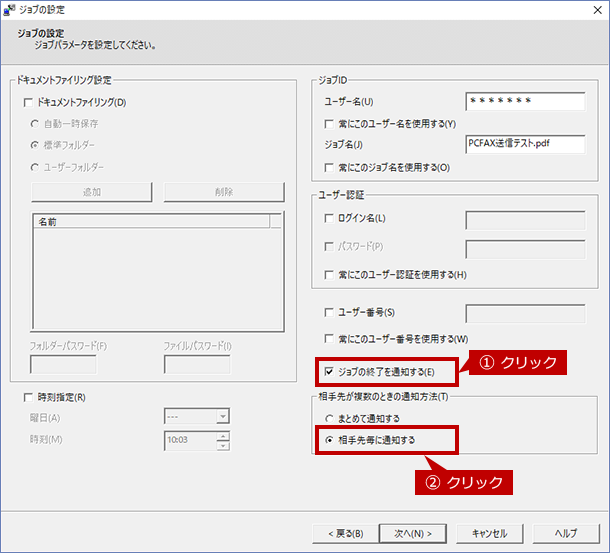
① ファクス送信時のジョブの設定画面で、「ジョブの終了を通知する」にチェックを入れ、相手先が複数のときの通知方法を「相手先毎に通知する」に設定します。
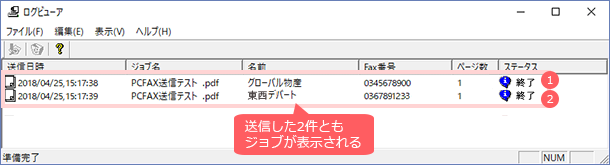
② 設定後にファクスを送信すると、ログビューア画面にはすべての相手先のジョブが表示されます。
送信相手先の例)グローバル物産、東西デパート
◆ 1件目の相手先のジョブのみを表示させる場合(送付状なし)
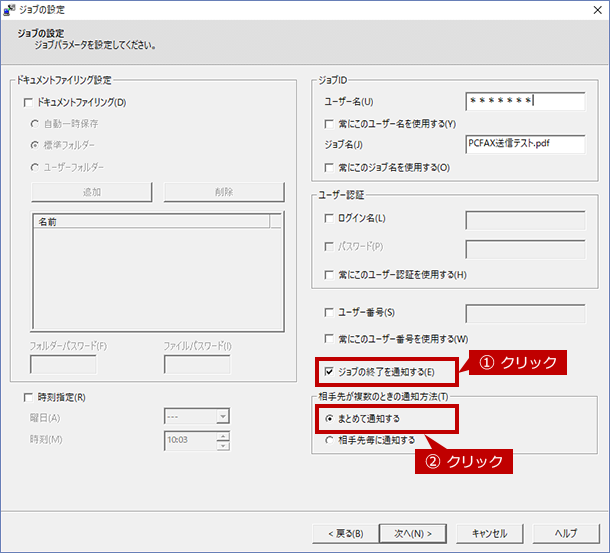
① ファクス送信時のジョブの設定画面で、「ジョブの終了を通知する」にチェックを入れ、相手先が複数のときの通知方法を「まとめて通知する」に設定します。
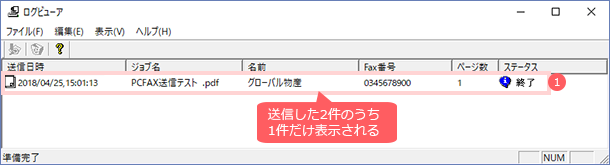
② 設定後にファクスを送信すると、ログビューア画面には1件目の相手先のジョブだけが表示されます。
送信相手先の例)グローバル物産、東西デパート
◎ 補足
- ● 送付状を添付すると、相手先が複数のときの通知方法は自動的に「相手先毎に通知する」に設定(固定)されます。
- ●「ジョブの終了を通知する」について
「ジョブの終了を通知する」の設定で、ポップアップ表示※の切り替えとログビューア画面の表示内容を設定することができます。
| ・チェックを入れた場合:ポップアップ表示あり。 | |
| ログビューア画面のステータスは現在の送受信の結果を表示します。 | |
| ・チェックを外した場合:ポップアップ表示なし。 | |
| ログビューア画面のステータスは「送信済み」で止まります。 |
※ ポップアップ表示について
ファクス送信時に、パソコン画面の右下から送信結果のポップアップが表示されます。
いかがでしょうか。ミニ情報と言いましたが、なかなか使える機能ですよね 😀 ??
Faxも便利だなぁと感じさせてくれる機能です✨
第11回に続く・・・
人気の記事













スタッフブログ



