
複合機・コピー機等に関するよくある質問⑳
こんにちは 😳
今回は、最近お問い合せがあった件をご紹介☆彡
皆様にも起こりえるお話でございます。。。
複合機に関わる周辺機器を新しく購入した際の設定にご注意を★★★
第二十回:ルーターを交換したら、複合機で印刷ができなくなった
→対策:複合機とパソコンのネットワーク接続が正しく動作していない可能性があります。複合機のIPアドレスまたは、パソコンのIPアドレスを確認し、パソコンと複合機が接続できることを確認してください!!また、パソコン側のドライバー設定で「印刷ポート」が正しいか確認してください!!!
下記の手順はBP-70C26を例に記載しています。
-事前確認-複合機とパソコンの接続確認
★パソコンと複合機が接続できることを確認してください。
確認方法については、下記の参考情報を参照してください。
参考情報
また、確認後、IPアドレスを変更する場合は、下記の参考情報を参照してください。
参考情報
パソコンのプリンタードライバーの設定確認(パソコンの印刷ポートの設定)
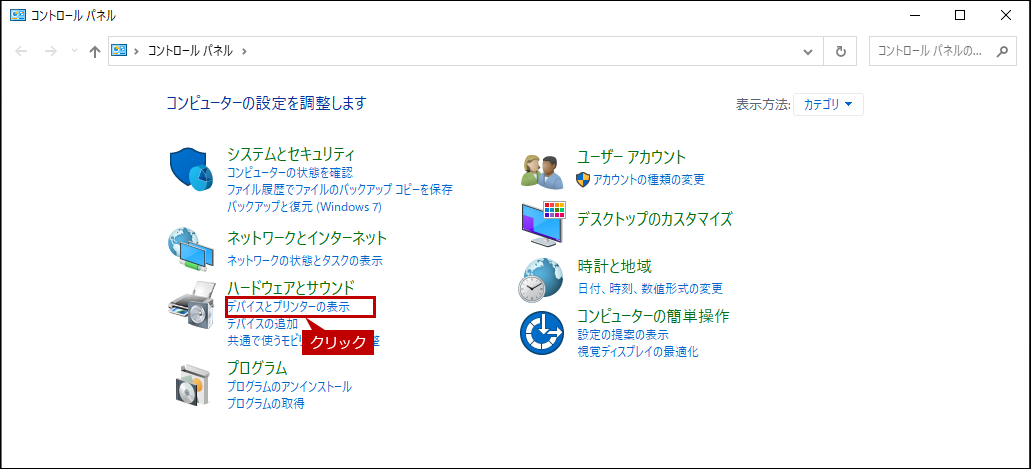
1.「コントロールパネル」の[デバイスとプリンターの表示]をクリックします。
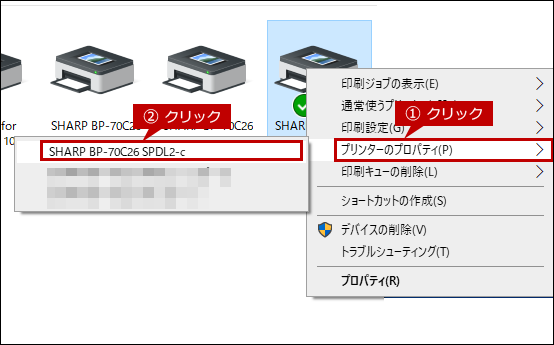
2.「デバイスとプリンター」画面が表示されますので、当該プリンターを選択後、右クリックして[プリンターのプロパティ(P)]をクリックします。
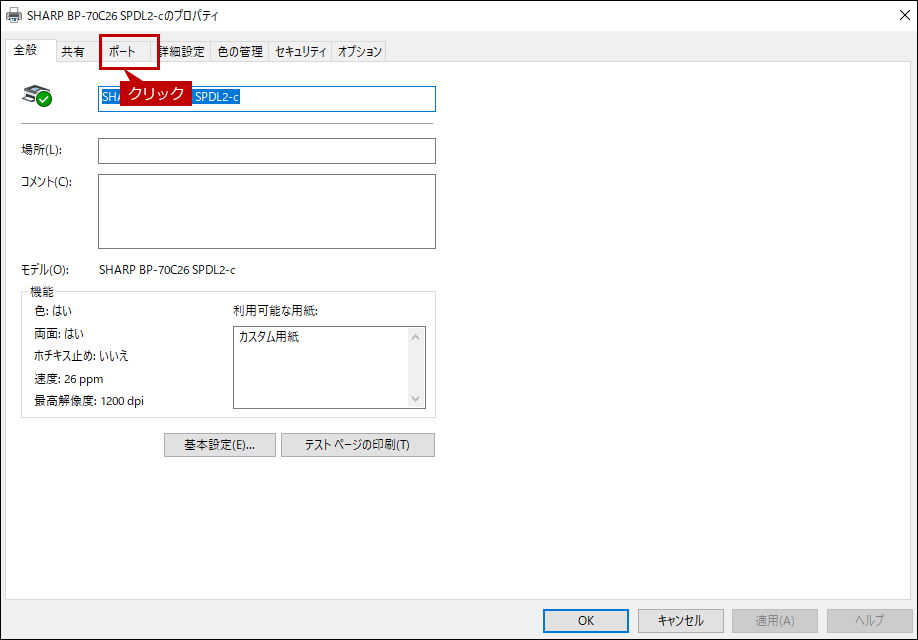
3.「当該プリンターのプロパティ」画面が表示されますので、[ポート]タブをクリックします。
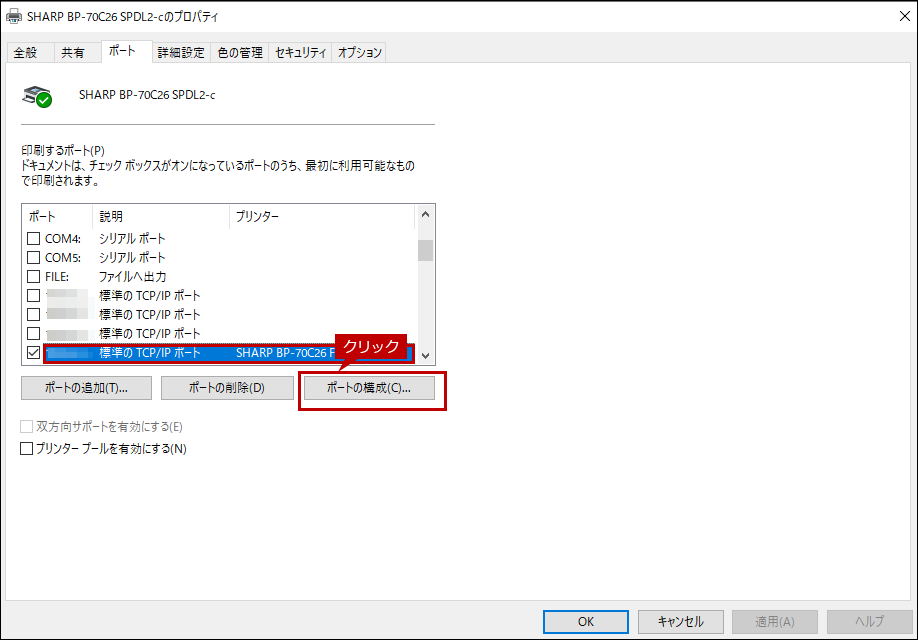
4.「印刷するポート」設定画面が表示されますので、ポート欄でこれまで使用していた複合機の名前(またはIPアドレス)を選択し、[ポートの構成(C)]をクリックします。
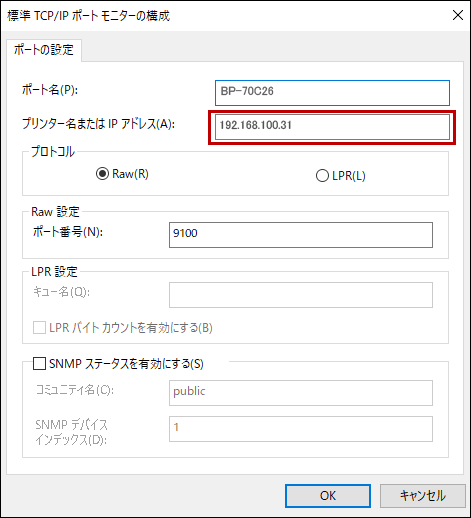
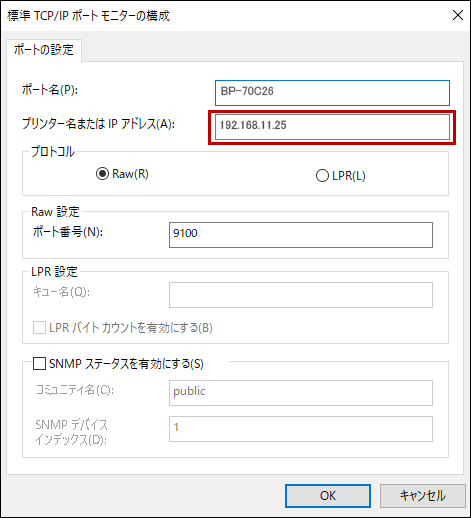
5.「標準TCP/IPポートモニターの構成」画面が表示されますので、「プリンター名またはIPアドレス(A)」に新しいプリンター名またはIPアドレスを設定しします。
-例-(旧:192.168.100.31→新:192.168.11.25)
(旧)
(新)
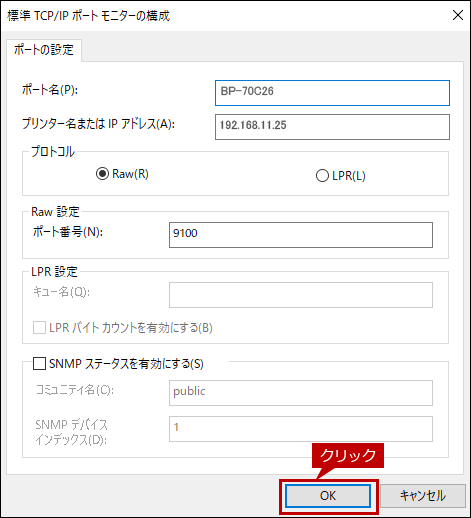
6. 設定内容を確認し、[OK]をクリックします。
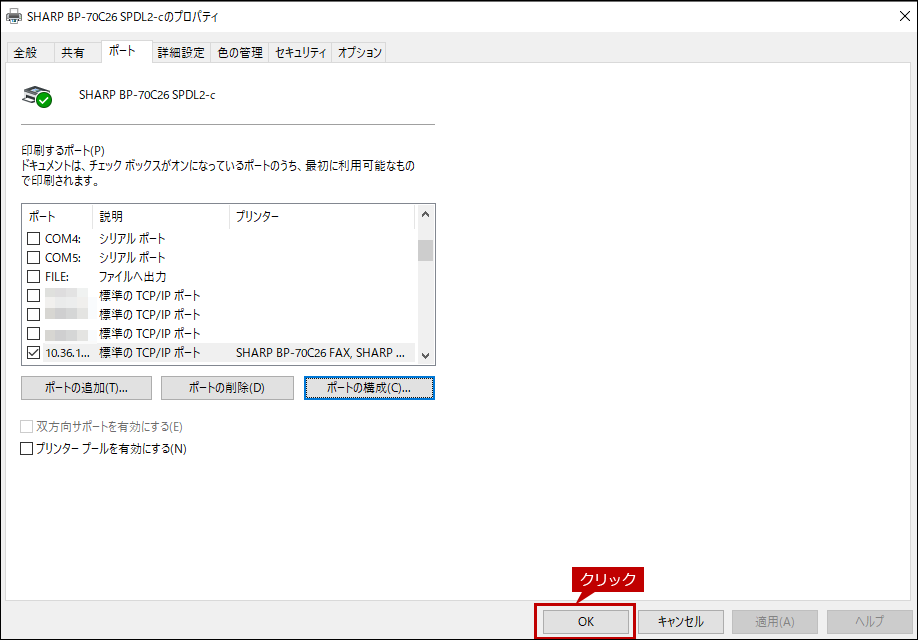
7. [OK]をクリックして、「当該プリンターのプロパティ」画面を閉じます。
事象パターン例
以下にルーターの交換による不具合の事象例を記載します。
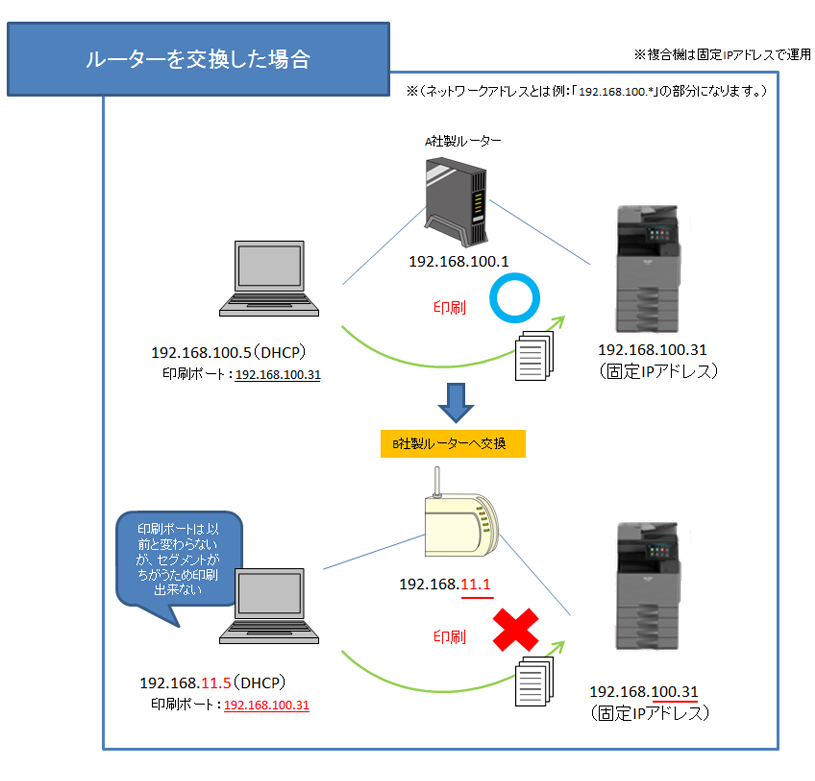
1:複合機のIPアドレスが固定の場合
■ルーターを交換した場合
ルーターを交換した場合、以前とは違うネットワークアドレスを割り当てるケースがよくあります。
パソコンには交換したルーターから新しいIPアドレスが配布(設定)されますが、複合機のIPアドレスは以前のまま(固定IPアドレス)のため、「パソコン」と複合機の通信ができない事象が発生する場合があります。
(ネットワークアドレスとは「(例)192.168.100.*」の部分になります。)
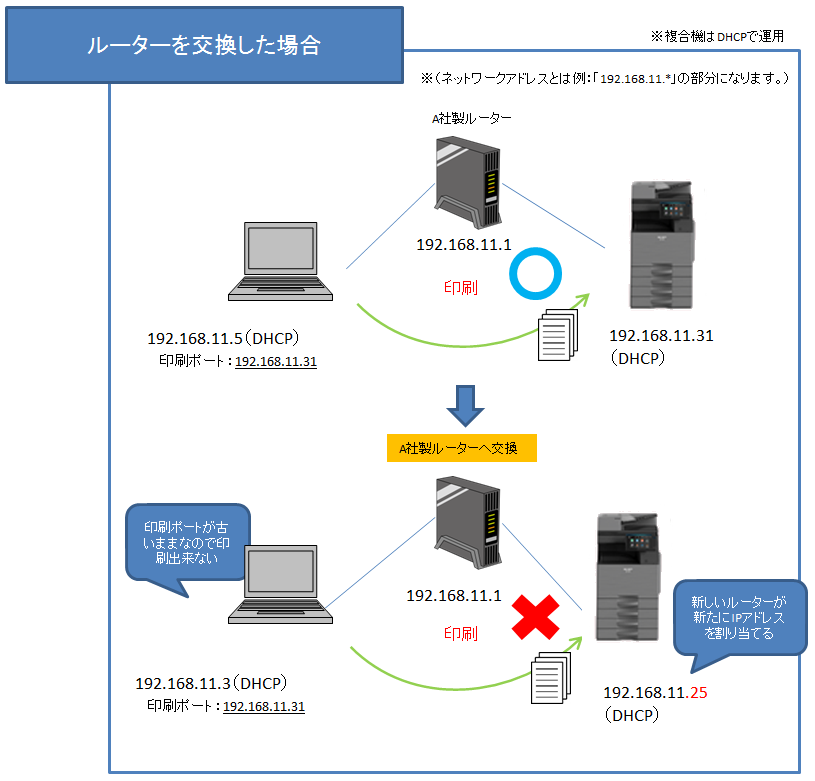
2:複合機のIPアドレスが自動割り当て(DHCP)場合 -ケース1-
■ルーターを交換した場合(A社製 → A社製)
以前使用していたルーターと同じメーカーのものを使用した場合は、同じネットワークアドレスを割り当てるケースがよくあります。しかし、パソコンと複合機には交換したルーターから新しいIPアドレスが配布(設定)されますので、「パソコン」と複合機の通信ができない事象が発生する場合があります。
(ネットワークアドレスとは「(例)192.168.11.*」の部分になります。)
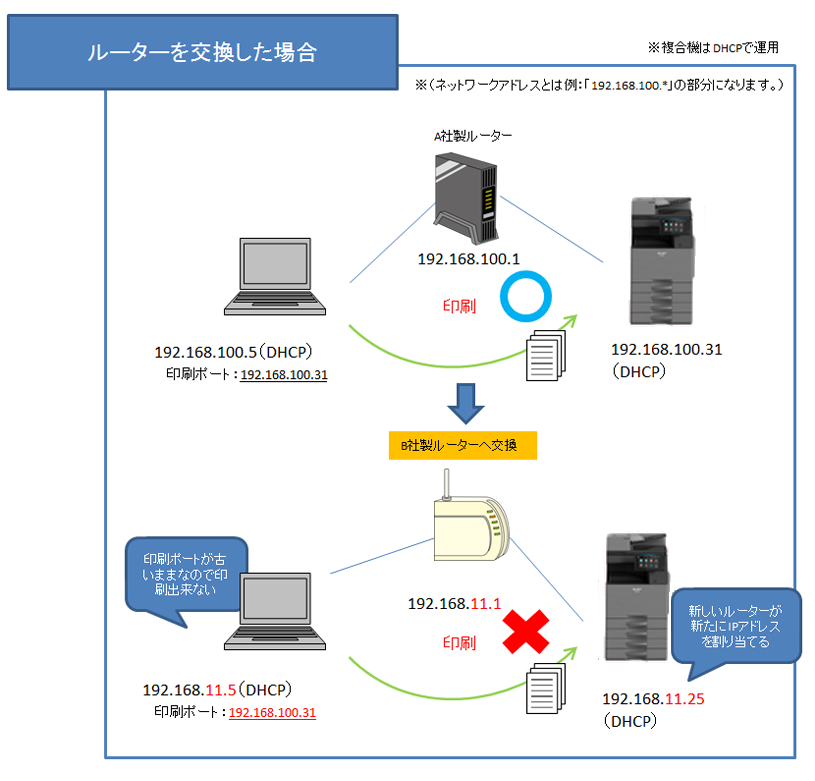
3:複合機のIPアドレスが自動割り当て(DHCP)場合 -ケース2-
■ルーターを交換した場合(A社製 → B社製)
以前使用していたルーターとは違うメーカーのものを使用した場合は、以前とは違うネットワークアドレスを割り当てるケースがよくあります。パソコンと複合機には交換したルーターから新しいIPアドレスが配布(設定)されますので、「パソコン」と複合機の通信ができない事象が発生する場合があります。
(ネットワークアドレスとは「(例)192.168.100.*」の部分になります。)
いかがですか???
ルーター交換時のトラブルシューティングです 😯
焦ってしまいますが、上記確認してもらってからお問い合せ頂くと対応もスムーズに
なる可能性があります!!!
解決しない場合は弊社までご連絡ください✨
ご相談はこちら↓

第21回に続く・・・
人気の記事













スタッフブログ



