
🎍複合機・コピー機等に関するよくある質問⑯
🎍新年、あけましておめでとうございます🎍
皆様、よい年明けを迎えられましたでしょうか 😯
本年も引き続き、syshan株式会社をご愛顧のほどよろしくお願いいたしますm(__)m✨
さて!新年一発目の今回は、またまた業務効率化確実なワザ 😳
是非ご活用下さい!!!
第十六回:アドレス帳にスキャン送信先として、パソコンの共有フォルダーを登録したい!
→対策:複合機にスキャン送信先(共有フォルダー)を登録してください!
以下の手順は、共有フォルダーの登録方法です♪
操作ステップ
※ 宛先となる共有フォルダーは、あらかじめ、パソコンに作成されているものとします。
下記の手順はBP-70C26を例に記載しています。
① 複合機に接続するために、ネットワーク接続されたWindowsパソコン上でブラウザ(例:インターネットエクスプローラー)のURL欄へアドレス(例:192.168.11.100)入力してください。

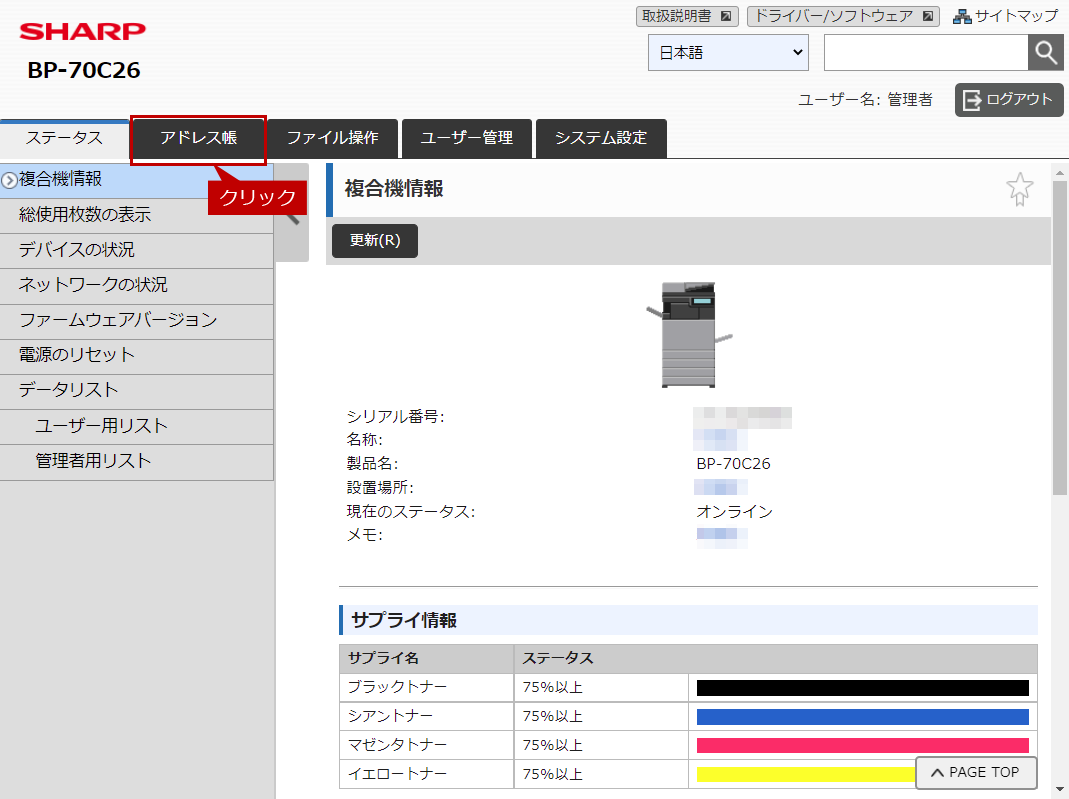
② 複合機に接続できたことを確認し、[アドレス帳]をクリックします。
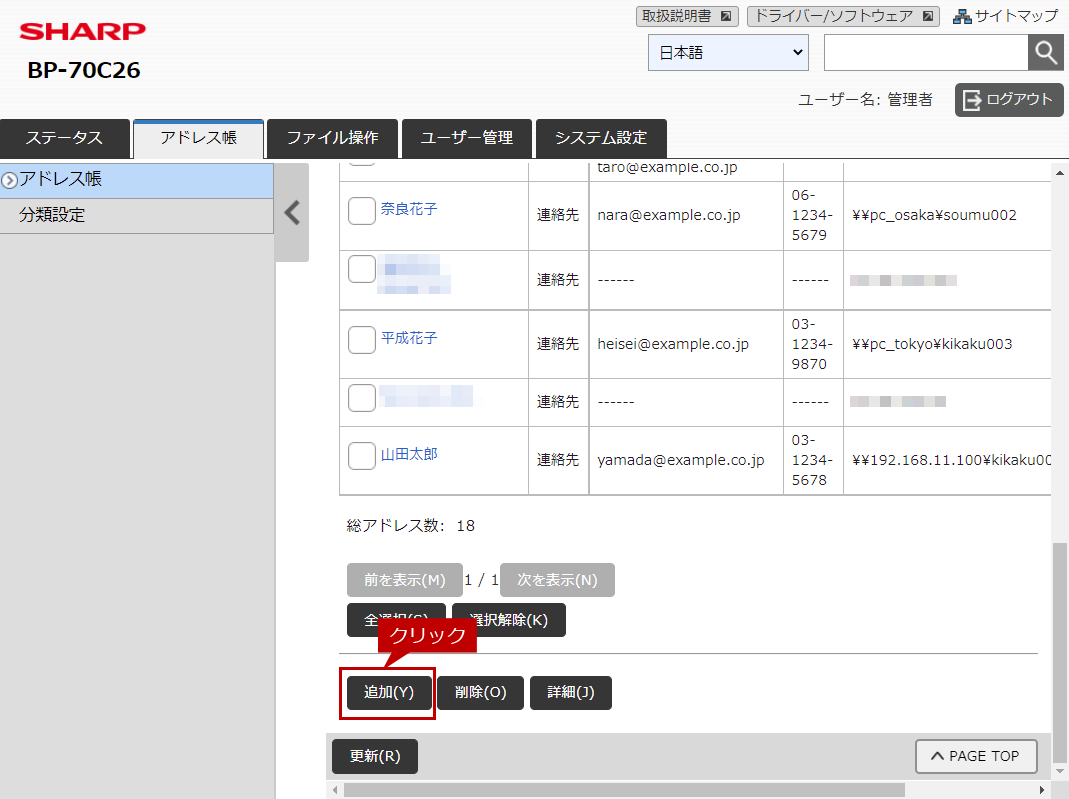
③「アドレス帳」が表示されますので、[追加(Y)]をクリックします。
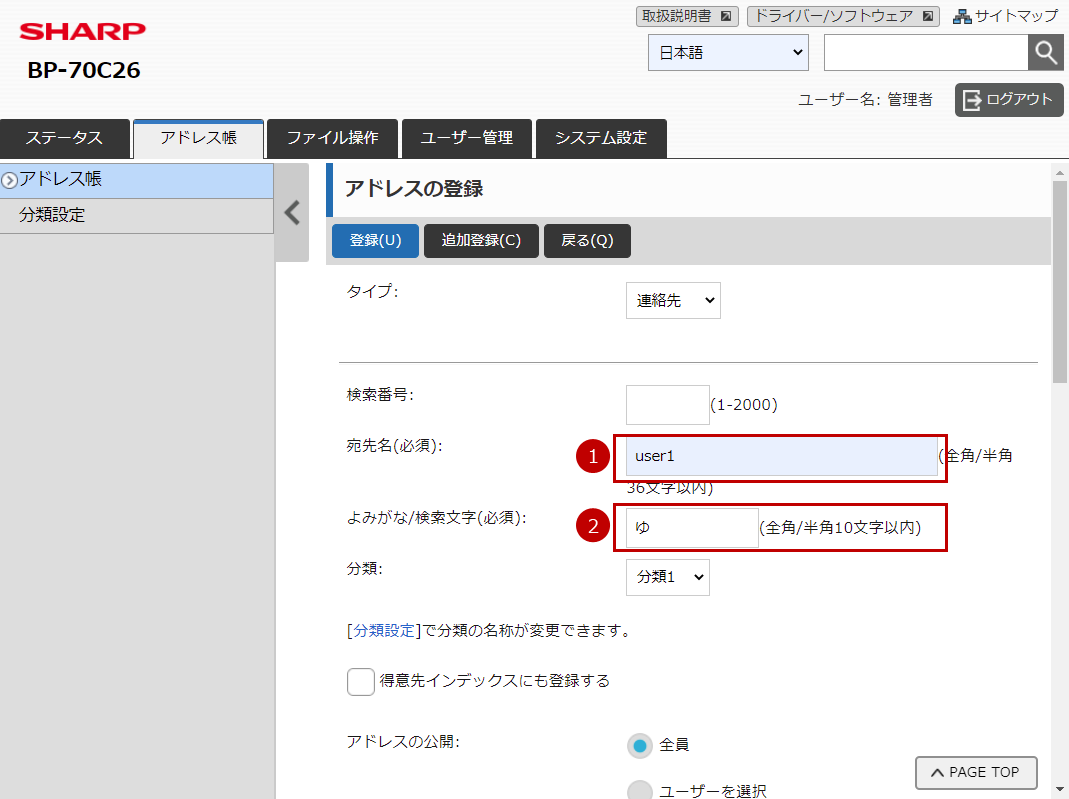
④「アドレスの登録」が表示されますので、「宛先名」と「検索文字」を入力します。
例)
①宛先名(必須):「user1」
②よみがな/検索文字(必須):「ゆ」
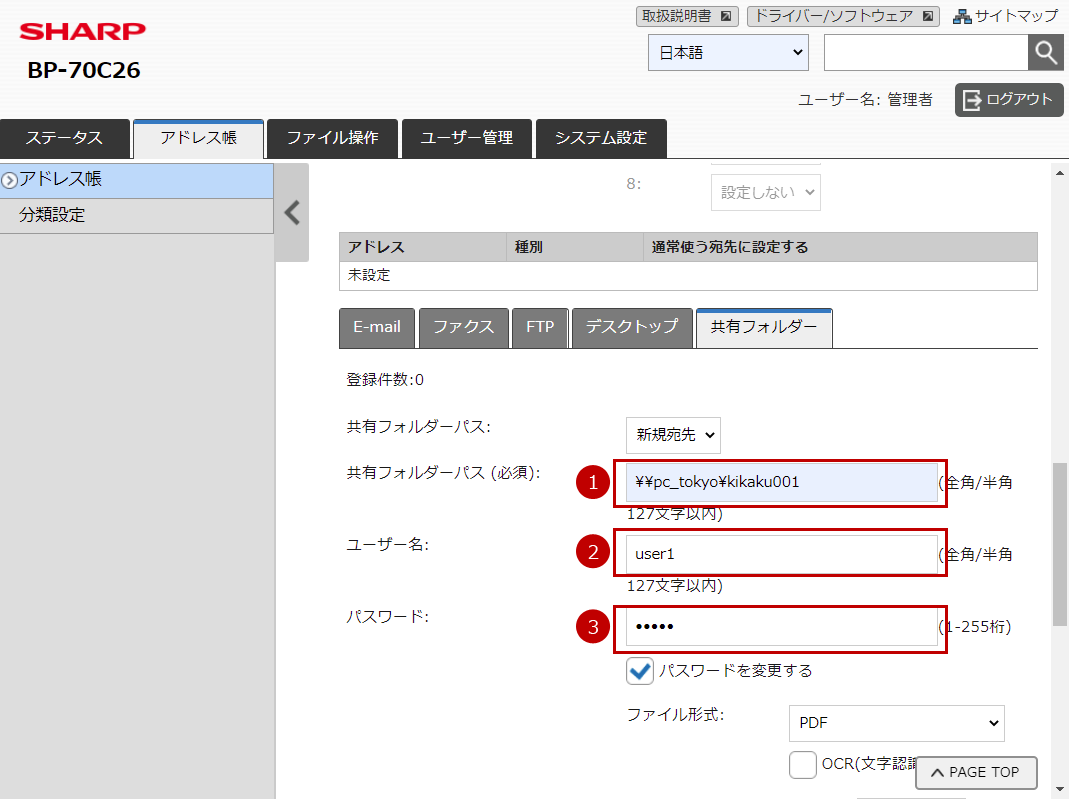
⑤ ページを下にスクロールし、「共有フォルダー」タブを選択後、作成した共有フォルダーへの「共有フォルダーパス」と、アクセス権を設定した「ユーザー名」、「パスワード」を入力します。
例)
①「共有フォルダーパス」(必須):\\pc_toykyo\kikaku001
②「ユーザー名」:「user1」
③「パスワード」:「●●●●●●」
⑥ ページ上部、下部のどちらかの[登録(U)]を押して、アドレス帳の登録を完了してください。
これで、スキャン送信先に共有フォルダーを登録できました。
いかがでしょうか(⌒∇⌒)
まだ知らなかった方、是非設定してください!
知っていた方も、おさらいとして確認してみてくださいね 😛
よろしくお願いいたします 🙄
第17回に続く・・・
人気の記事














スタッフブログ



