
複合機・コピー機等に関するよくある質問⑰
こんにちは 😳
2026年、皆様そろそろ仕事始めを迎えているのではないでしょうか。
長い休み後って、なかなか仕事モードに切り替えられないですよねー・・・・

では。。。
まさにこの時期必見?!
複合機は、なんとー、ミスを防ぐ便利な機能もありますよ✨
いってみましょーーーー頑張りましょ―――― 💡
第十七回:ファクスの誤送信を防止したい!!
→対策:ファクスの誤送信を防止するためには、以下の機能を有効にする必要があります。「入力した宛先が間違っていないか、送信前に確認する」及び「誤って宛先に意図しない宛先を追加しないようにする」!
詳しくは以下の方法をご確認下さい。
送信時の誤送信防止について
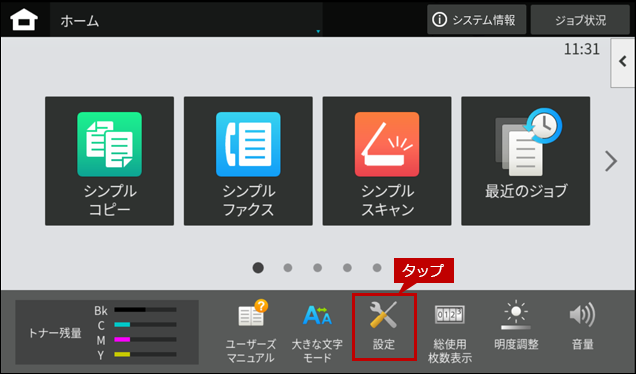
1. ホーム画面で[設定]をタップします。
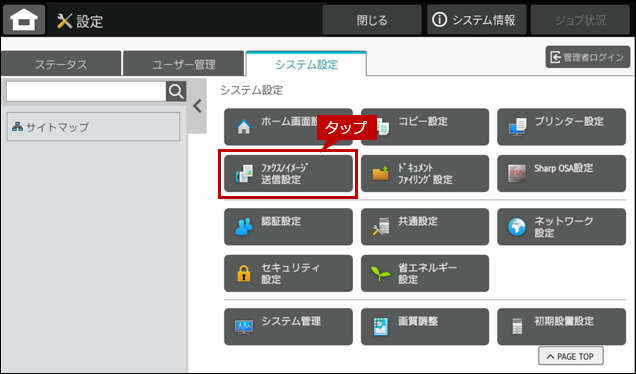
2. システム設定画面が表示されますので、[ファクス/イメージ送信設定]をタップします。
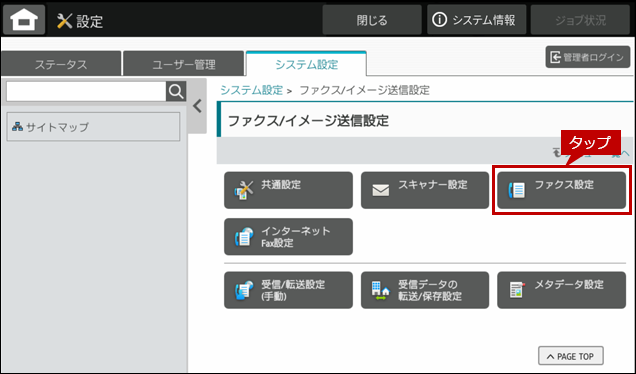
3. ファクス/イメージ送信設定画面が表示されますので、[ファクス設定]をタップします。
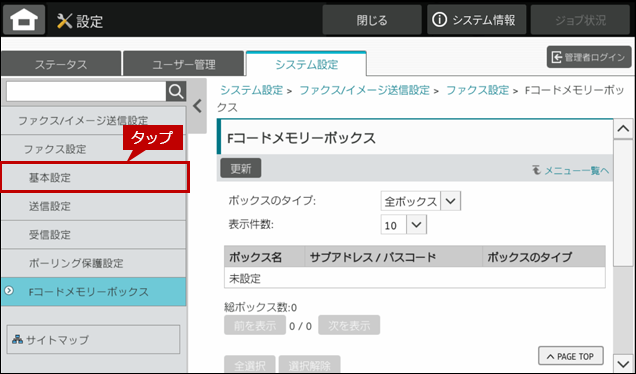
4. ファクス設定画面が表示されますので、[基本設定]をタップします。
5. ログイン画面が表示されるときは、管理者パスワードを入力しログインしてください。管理者パスワードでログインするには、下記の参考情報を参照してください。
参考情報
6. 基本設定画面が表示されますので、ページを下へスクロールします。
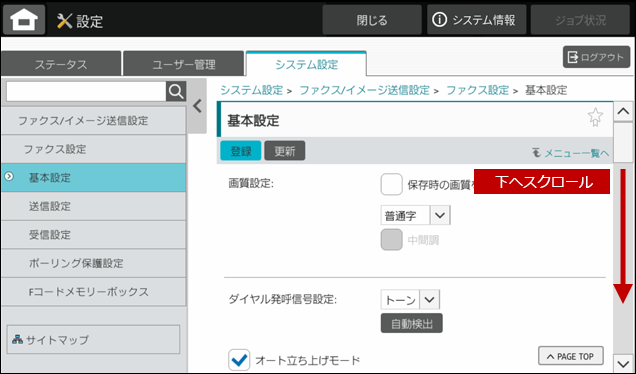
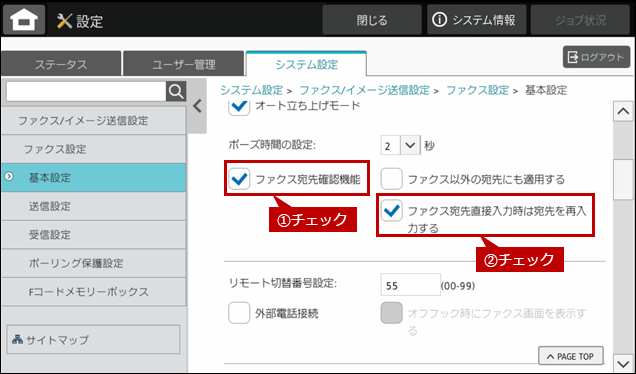
7. [ファクス宛先確認機能]をチェックして、[ファクス宛先直接入力時は宛先を再入力する]をチェックします。
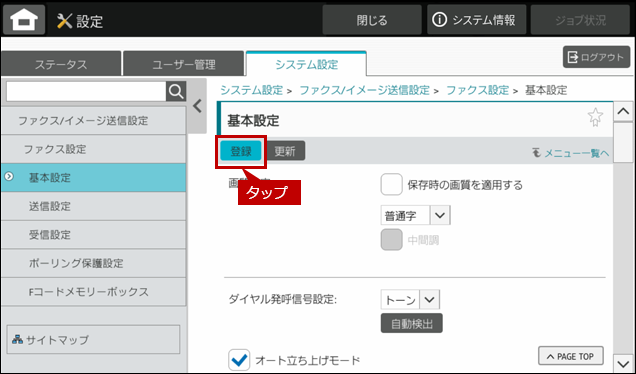
8. [登録]をタップします。
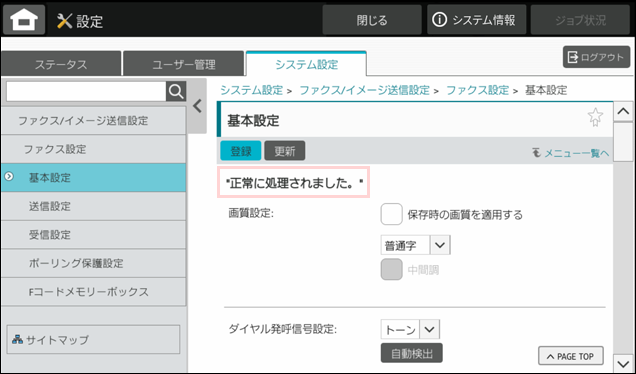
9. 「正常に処理されました。」と表示されます。
◆ 設定後の操作について
1. ホーム画面で[シンプルファクス]をタップします。
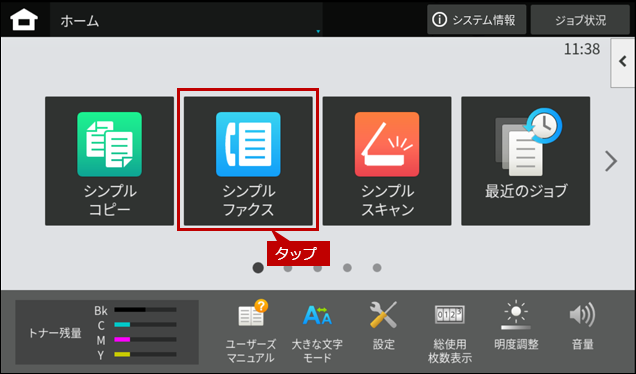
2. シンプルファクス画面が表示されますので、[アドレス帳]をタップします。
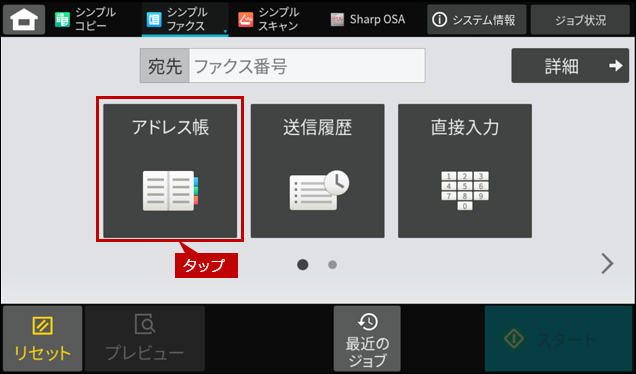
3. アドレス帳が表示されますので、一覧から任意の[宛先]をタップして[OK]をタップします。
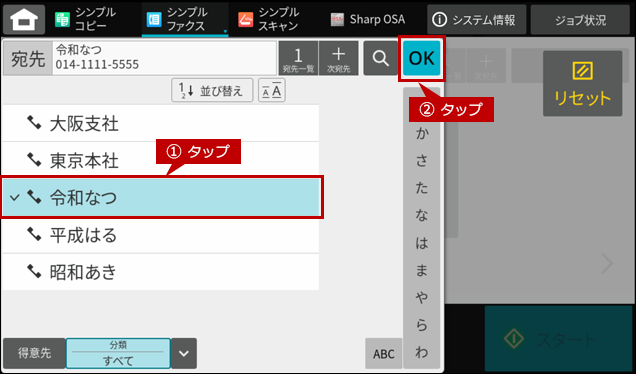
4.[スタート]をタップします。
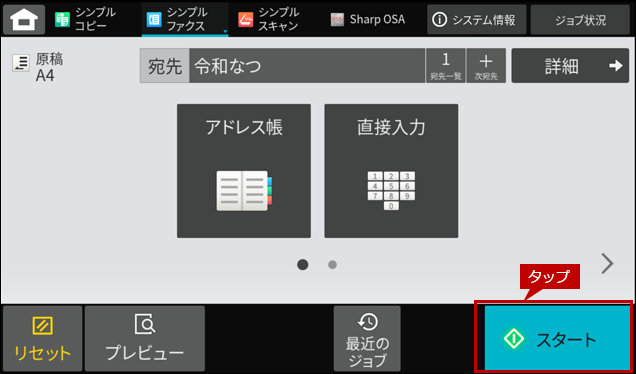
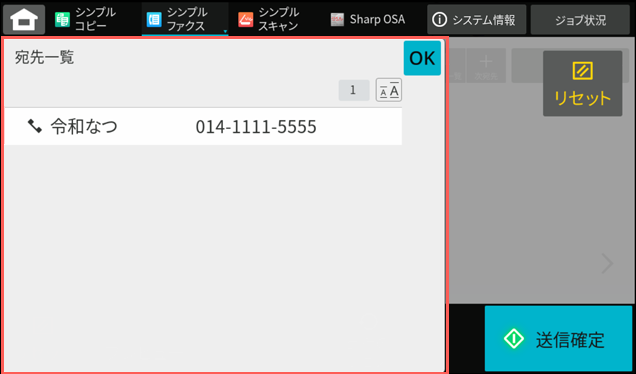
5. 送信する前に宛先一覧(選択した宛先)の画面が表示されます。
◎ メモ
ファクス宛先確認機能が無効の場合は当該画面は表示されず、送信が開始されます。
6. [送信確定]をタップします。
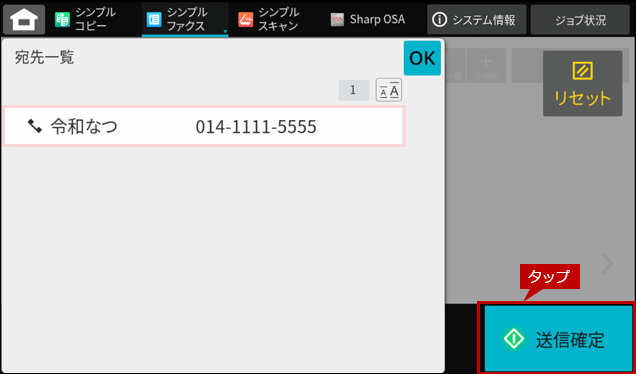
送信が開始されます。
宛先追加時の誤送信防止について
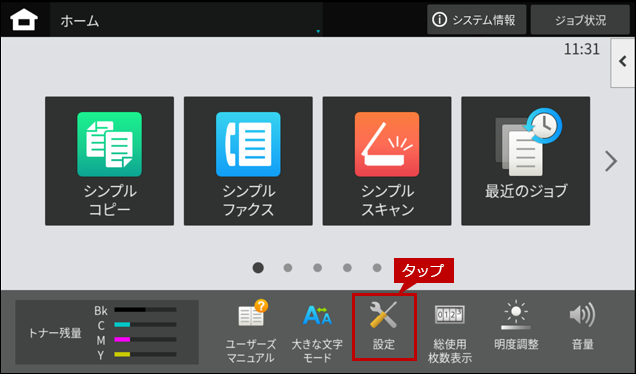
1. ホーム画面で[設定]をタップします。
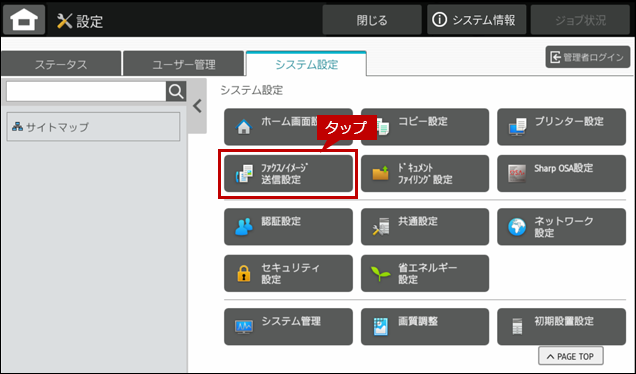
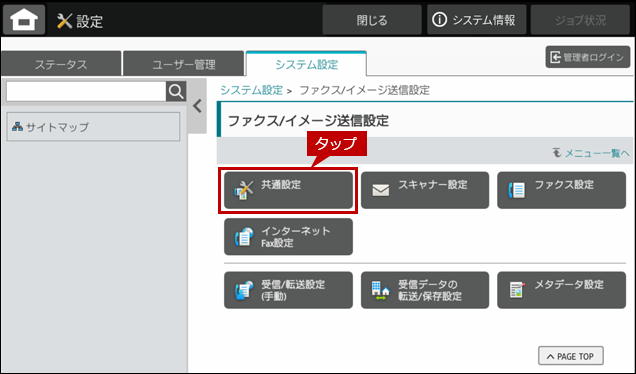
2. システム設定画面が表示されますので、[ファクス/イメージ送信設定]をタップします。
3. システム設定画面が表示されますので、[共通設定]をタップします。
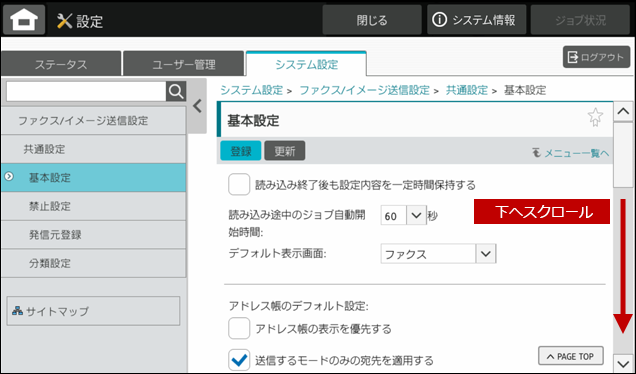
4. 共通設定画面が表示されますので、ページを下へスクロールします。
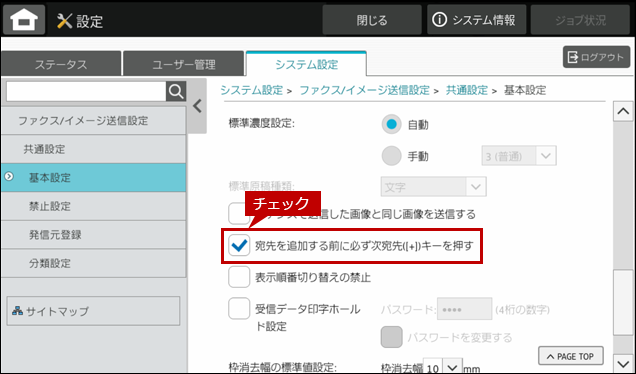
5. [宛先を追加する前に必ず次宛先([+])キーを押す]をチェックします。
6.[登録]をタップします。
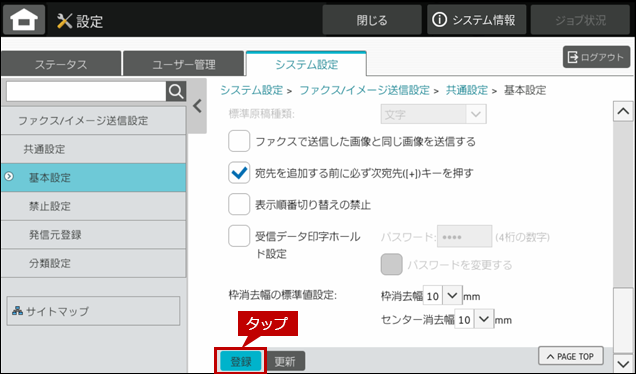
7.「正常に処理されました。」と表示されます。
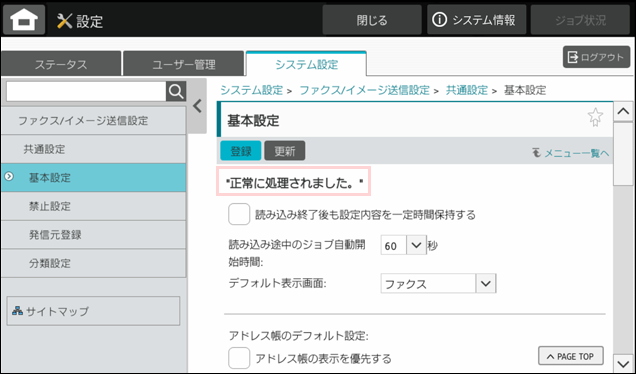
◆ 設定後の操作について
1. ホーム画面で[シンプルファクス]をタップします。
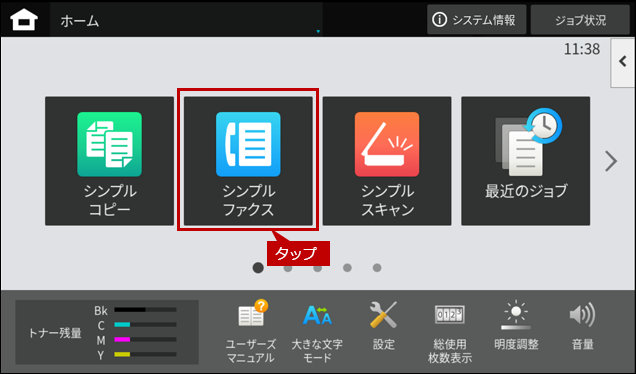
2. シンプルファクス画面が表示されますので、[アドレス帳]をタップします。
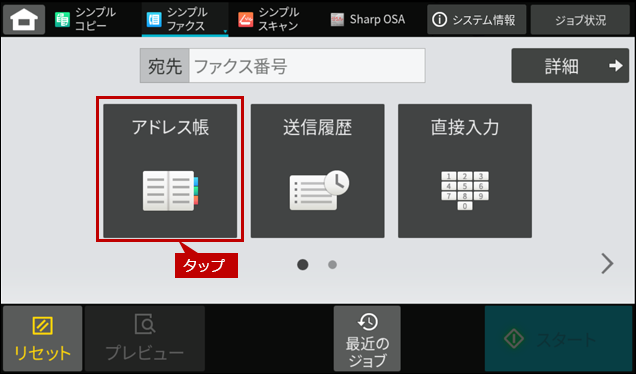
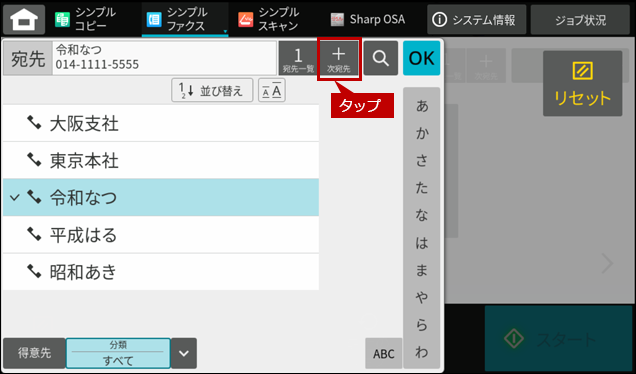
3. アドレス帳が表示されますので、一覧から任意の宛先をタップします。
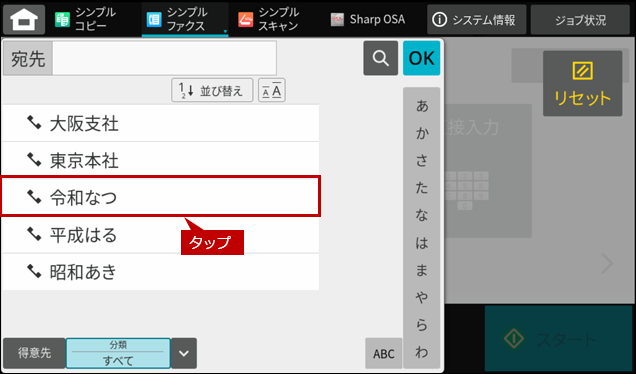
4. 次に、右上の[+次宛先]をタップします。
◎ メモ
[+次宛先]を押さないと複数の宛先を選択することはできません。
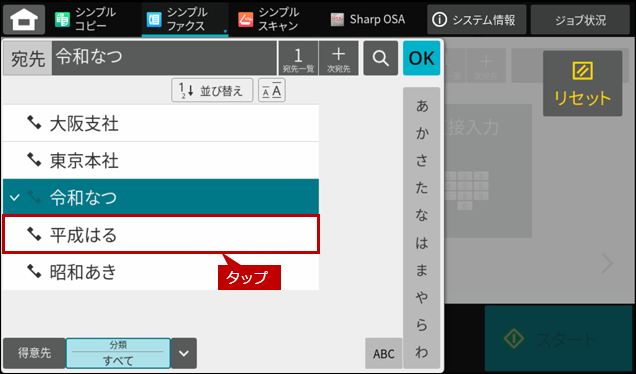
5. 任意の[宛先]をタップします。
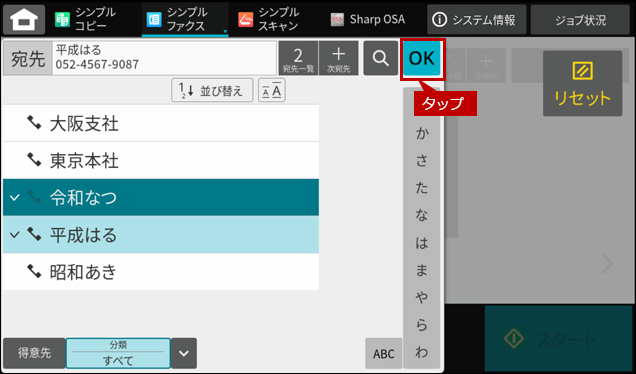
6.[OK]をタップします。
7.[スタート]をタップします。
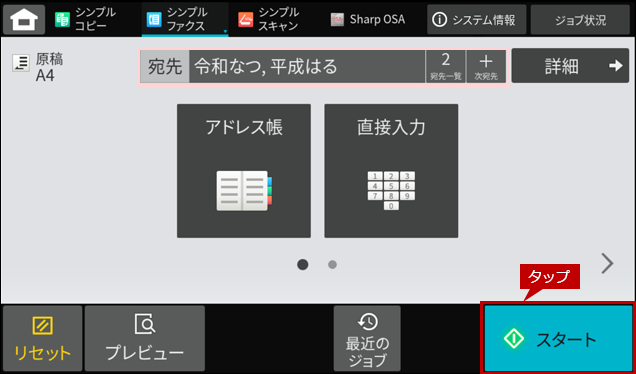
送信が開始されます。
Doでしたか 😀
この1クッションあるだけで誤送信が防げると思いませんか?✨
簡単なので是非設定しちゃってくださいね~☆
これで休みボケ週間?も少し乗り切れる気がしませんか(^^♪
第18回に続く・・・
人気の記事














スタッフブログ



