
複合機・コピー機等に関するよくある質問㉖
2026年03月29日
お役立ち情報
こんにちは 😇
突然ですが!!!
複合機・コピー機等に関するよくある質問㉑でご紹介した機能、覚えていますか?!
㉑で使用する機能は、事前に設定が必要なのです(´ー`*)ウンウン
そして、それも自分で設定できちゃうんですよ🐯
今回はその設定方法をご紹介したいと思います~ 💡
いってみよっ 😳
第二十六回:複合機のDNSを設定をしたい!!!
→対策:DNS(Domain Name System)は、ホスト名(ドメイン名)とIPアドレスを対応させる名前解決サービスです。お使いのネットワークに応じてDNSを設定します!
操作ステップ
※下記の手順はMX-DX20C20を例に記載しています。
1. パソコンでブラウザを起動し、複合機のIPアドレスをアドレスバーに入力します。
IPアドレスの例)192.168.11.100

◎ ログイン画面が表示されたら
パスワードがご不明の場合は、本機の管理者にお問い合わせください。
工場出荷時のパスワードは、ユーザーズマニュアルをご確認ください。
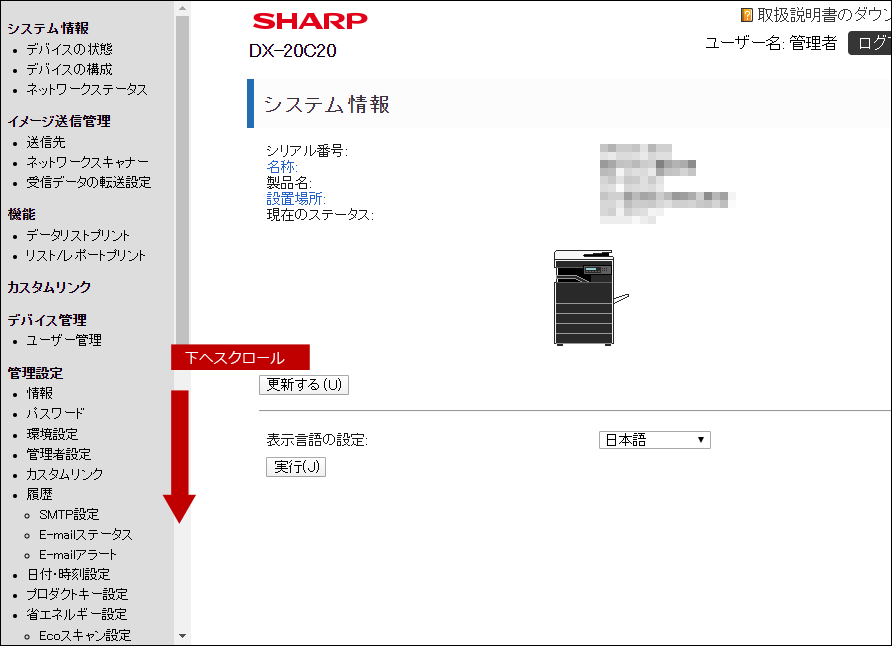
2. トップページが表示されますので、ページを下にスクロールします。
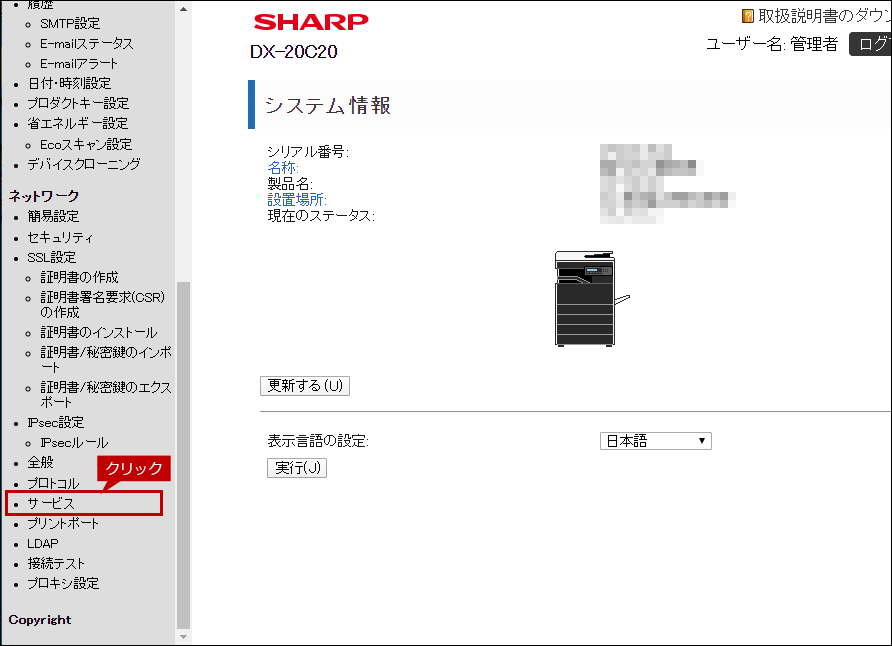
3. ネットワークの[サービス]をクリックします。
4. サービス設定画面が表示されますので、[DNS]タブをクリックして各項目を設定します。
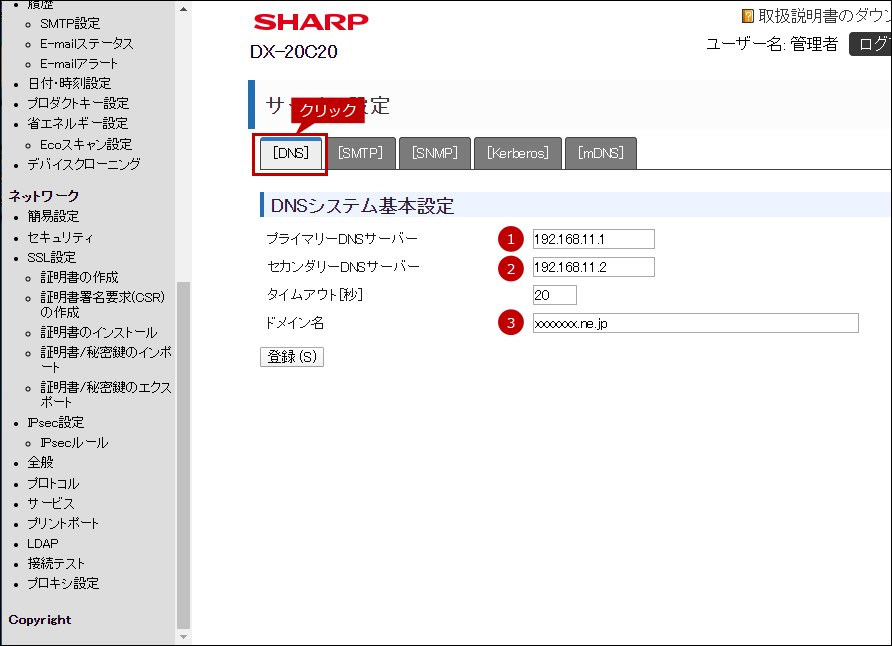
◎ 設定例
- ① プライマリーDNSサーバー:
DNSサーバーのIPアドレスを入力します。 例)192.168.11.1 - ② セカンダリーDNSサーバー:指定がある場合は入力します。 例)192.168.11.2
- ③ ドメイン名:指定がある場合は入力します。 例)xxxxxxx.ne.jp
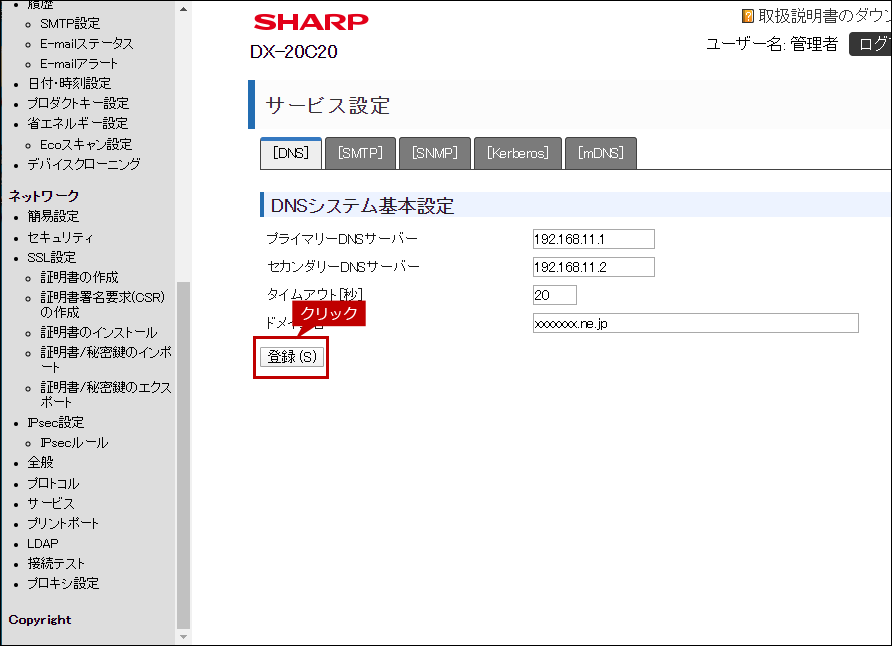
5. 各項目を設定しましたら、[登録(S)]をクリックします。
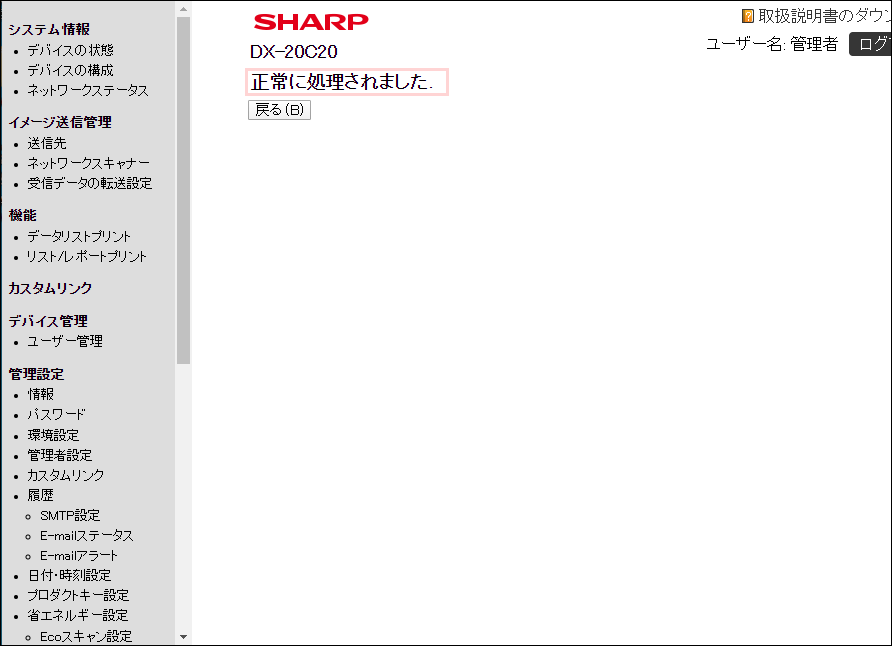
6. 登録が完了すると「正常に処理されました。」と表示されます。
これで、複合機のDNS設定が完了しました。
いかがでしたか♡
自分ではできないかも、っていう設定も、案外簡単にできちゃうんですね★★★
是非ともやってみてください!
分からなければ、いつでもご相談くださいませぇ~🐸
どんな悩みも相談乗ります!!!
見積依頼はこちらから
https://www.syshan.jp/service/pc/
まず簡単に相談したい方はこちらから

お問い合わせだけでも対応いたしますっ💪
第26回へ続く・・・
第25回はこちら♪
人気の記事














スタッフブログ



