
複合機・コピー機等に関するよくある質問㉚
こんにちは 
今回で記念すべき30回目を迎えましたこのシリーズ記事👏👏👏
少しでもお役に立てたらという思いで綴っております・・・👍
そんな記念すべき今回は!!、Macユーザー様必見 😯
こんなお困りごとに遭遇したことはないでしょうか?!!!
行ってみよう♪
第三十回:macOSのプリンタードライバーで一部のプリント機能が表示されない
→対策:macOSの制約により、アプリケーションによっては一部のプリント機能が表示されない場合があります。あらかじめプリント機能が表示されるアプリケーションを使用してプリントの設定をプリセットに保存することで、表示されない機能を利用することができます。
(プリンタードライバーで表示されない一部のプリント機能について)
表示例)MX-4170FN
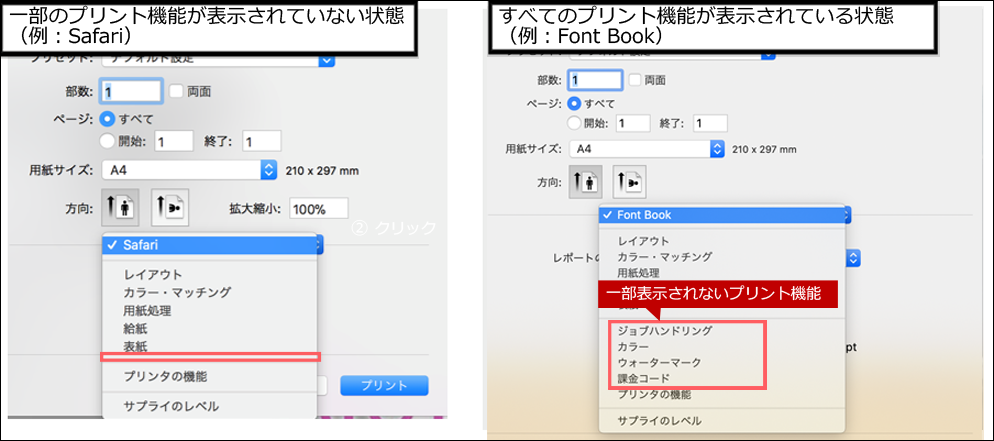
◎ 一部表示されないプリント機能について
- ●ジョブハンドリング
- ●カラー
- ●ウォーターマーク
- ●課金コード
- ●裁断
※ 機種によって使用できるプリント機能が異なるため、「すべてのプリント機能が表示されている状態」の内容がちがう場合があります。
操作ステップ
ここでは例として、macOS Mojave 10.14のOS標準ソフト「Font Book」でジョブハンドリングを設定する例を記載します。
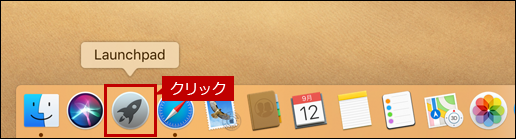
1. Dockにある[Launchpad]をクリックします。
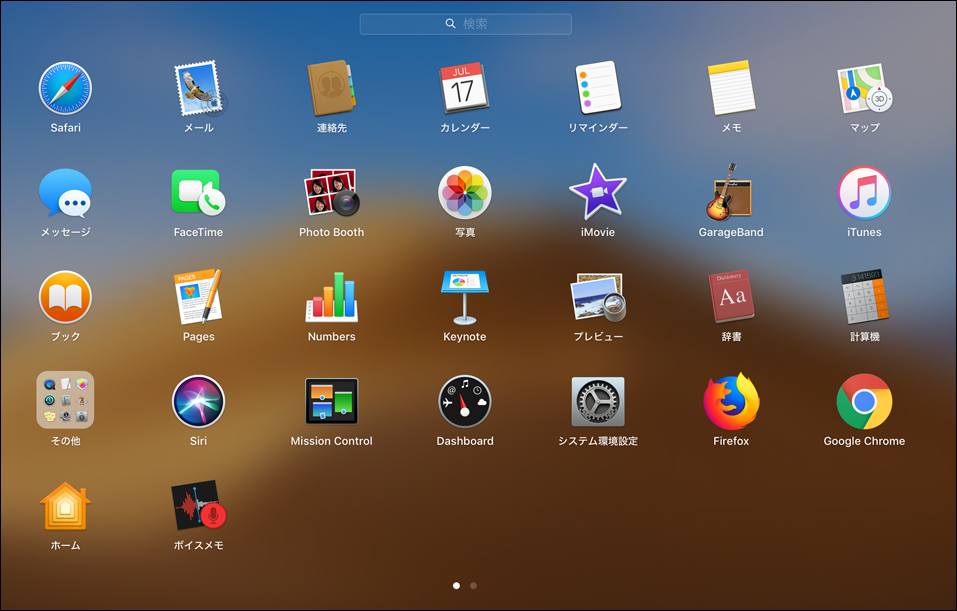
2. Launchpadの画面が表示されます。
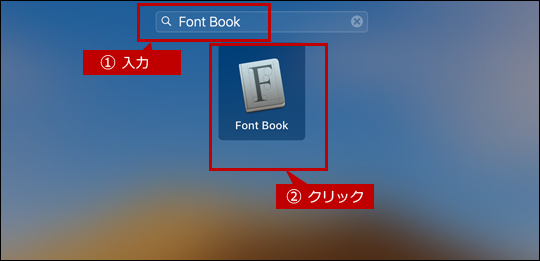
3. 次に、検索ボックスに「Font Book」と入力すると「Font Book」のアイコンが表示されますので、クリックします。
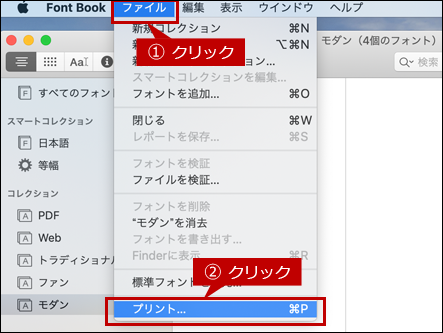
4. Font Bookが起動されますので、メニューバーの「ファイル」から[プリント…]をクリックします。
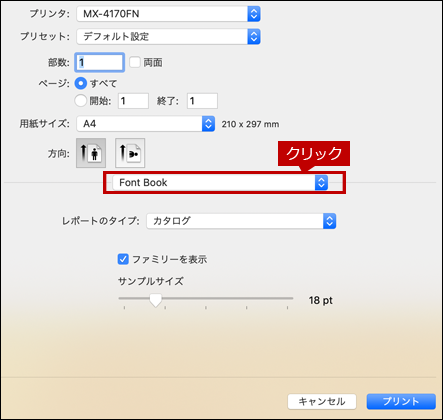
5. プリント画面が表示されますので、中央のプルダウンメニューをクリックします。
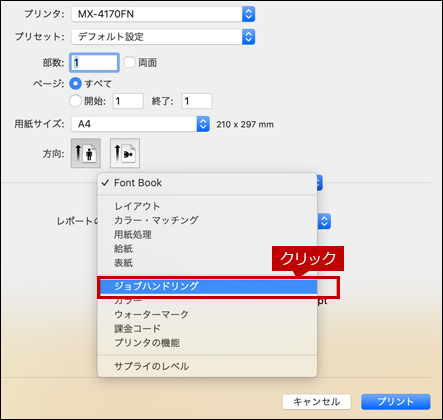
6. メニューリストが表示されますので、[ジョブハンドリング]をクリックします。
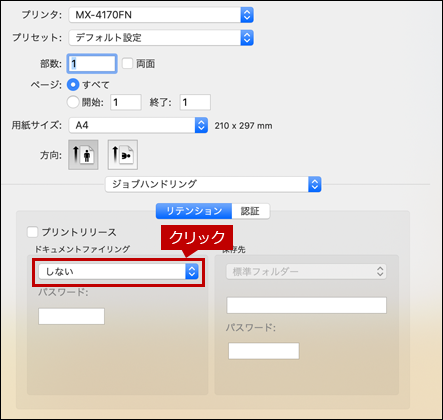
7. ジョブハンドリングの項目が表示されますので、[ドキュメントファイリング]をクリックします。
※ ここでは、例として「ドキュメントファイリング」の項目を「印刷後ホールド」に設定します。
8. メニューリストが表示されますので、[印刷後ホールド]をクリックします。
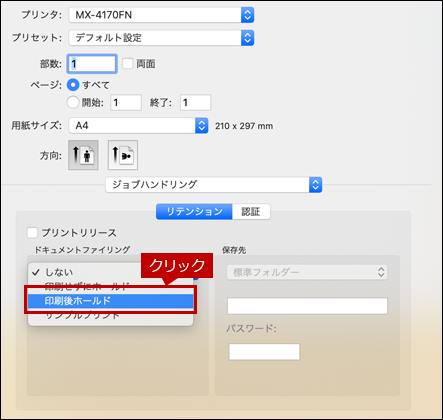
9. 項目を設定しましたら、[プリセット]をクリックします。
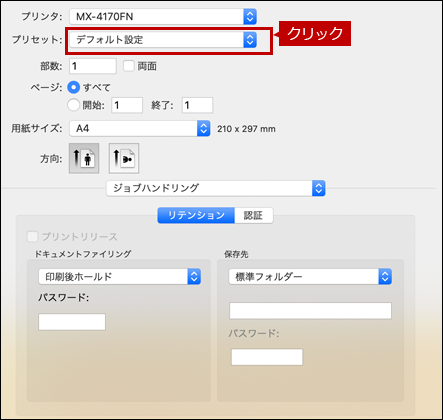
10. メニューリストが表示されますので、[現在の設定をプリセットとして保存…]をクリックします。
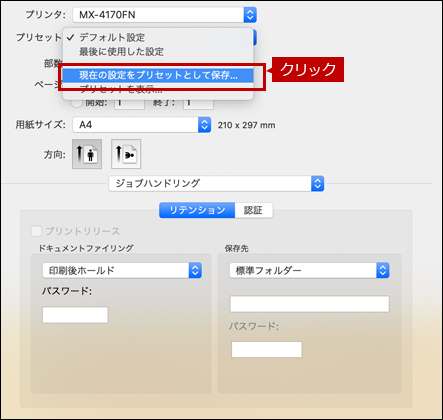
11. プリセットの登録画面が表示されますので、任意のプリセット名を入力して[OK]をクリックします。
プリセット名の例)ジョブハンドリング0912
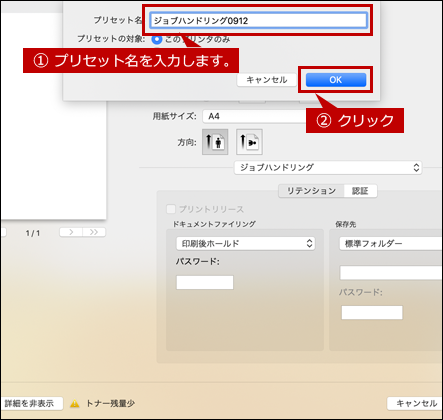
12. プリセット名の登録が完了しましたら、プリント画面に戻りますので、[キャンセル]をクリックして画面を閉じます。
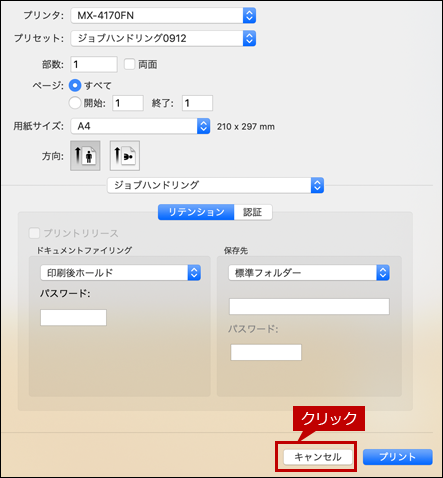
これで、ジョブハンドリングの設定が完了しました。次に一部のプリント機能が表示されないアプリケーションから、上記で設定したジョブハンドリングを使用します。ここでは、一部のプリント機能が表示されないアプリケーションとして「Safari」を使用します。
一部のプリント機能が表示されないアプリケーションでの使用方法
一部のプリント機能が表示されないアプリケーションを起動して、上記で設定したジョブハンドリングを使用します。
ここでは例としてSafariを使用します。
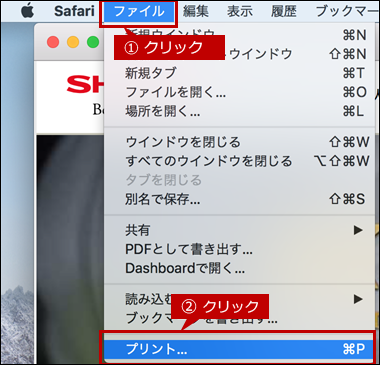
1. Safariを起動して、メニューバーの「ファイル」から[プリント…]をクリックします。
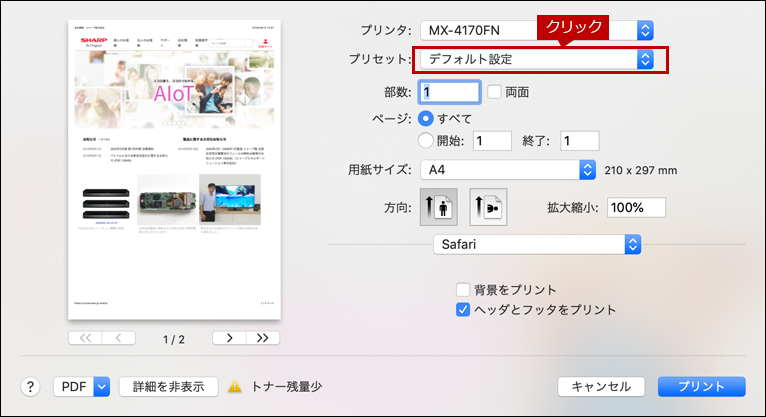
2. プリント画面が表示されますので、[プリセット]をクリックします。
3. メニューリストが表示されますので、上記で設定したプリセットを選択します。
プリセットの例)ジョブハンドリング0912
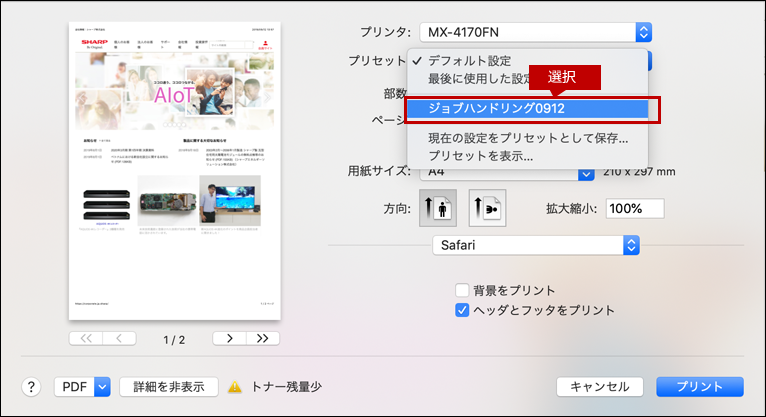
4. プリセット名が正しいことを確認して、[プリント]をクリックします。
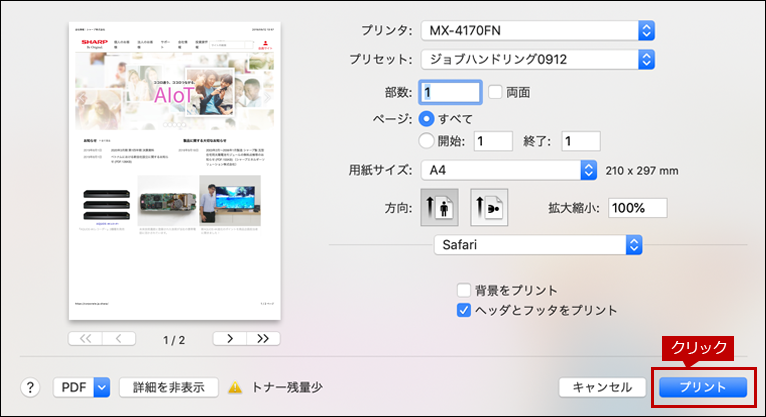
これで、一部のプリント機能が表示されないアプリケーションから制約された機能を使用することができます。
いかがでしょうか❓
上記やってみて、不明な点等ございましたら一度弊社へご相談してみてくださいね:oops:
何かお困りでしたら一度、syshanへご相談ください!!!!
↓↓↓
どんなお困りごとも相談乗ります!!!
見積依頼はこちらから
https://www.syshan.jp/service/pc/
まず簡単に相談したい方はこちらから

お問い合わせだけでも対応いたしますっ💪
第31回へ続く・・・
人気の記事













スタッフブログ



