
複合機・コピー機等に関するよくある質問㉘
2026年04月20日
お役立ち情報
こんにちは 😛
今回は、またまたこんなお困りごとありました紹介コーナー★☆★ 😥
最近弊社ユーザー様より相談されたことで何件か同様に多くあった内容をご紹介していきますね♪
それでは、行ってみよう 😯 😯 😯
第二十八回:スキャンしたデータがパソコンに届かない!!!
→対策:複合機でスキャンしたデータをパソコンの指定フォルダーに送信できない場合、複合機またはパソコンのIPアドレスが変更されたためネットワーク接続が切れている可能性があります。このような場合は、改めてネットワークスキャナの設定を行ってください。
※「ネットワークスキャナツール Lite」を利用するには、あらかじめ、ソフトウェアのインストールが必要です。
※ 設定はパソコン側からの操作になります。
また、ここでは例として、Windows10での操作方法について記載いたします。
操作ステップ
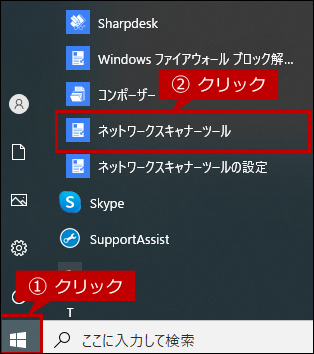
1. Windows10の[スタート]ボタンをクリックして、「ネットワークスキャナツール」をクリックします。
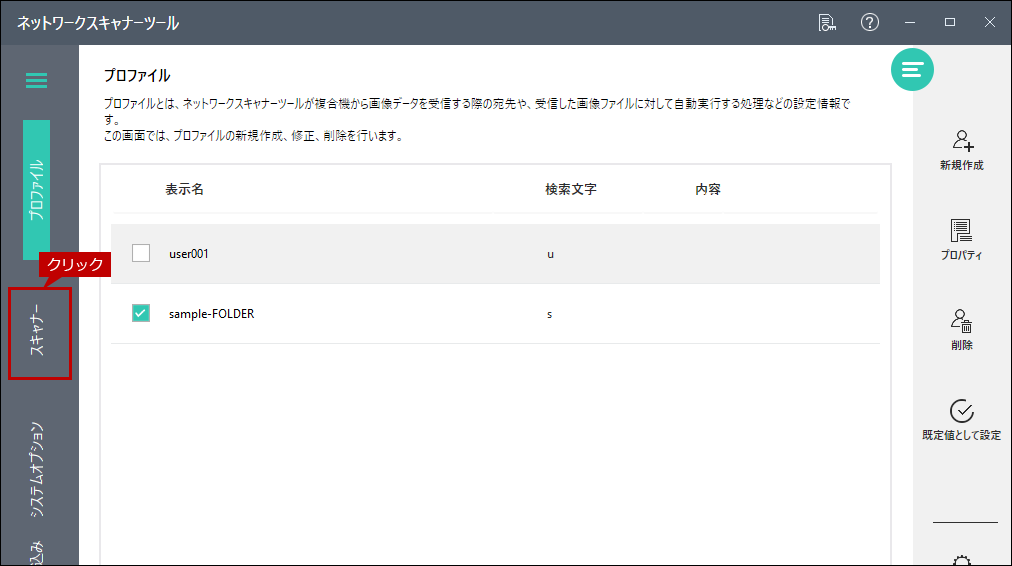
2.「ネットワークスキャナツール」画面が表示されますので、[スキャナ]タブをクリックします。
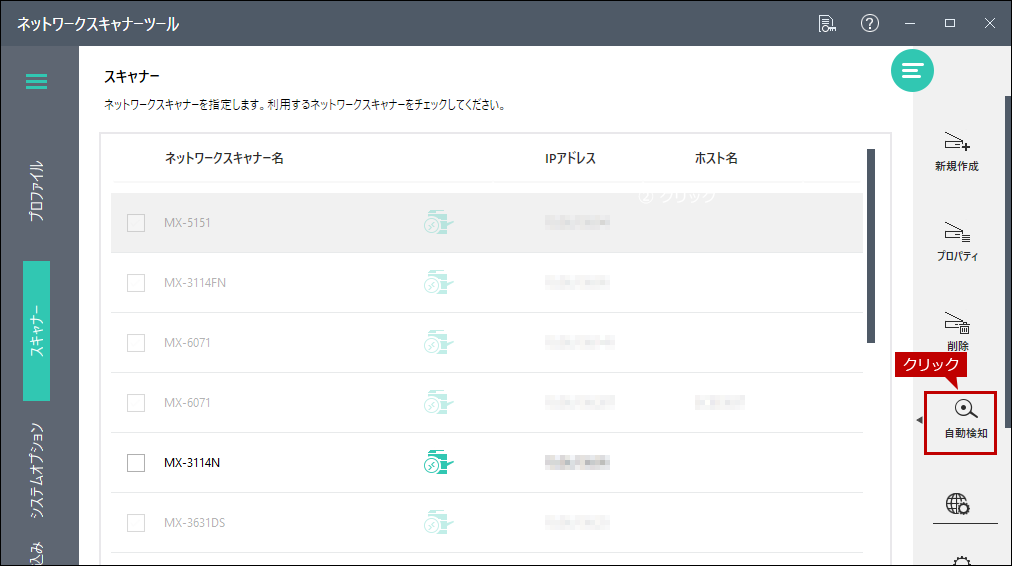
3.「スキャナ」画面が表示されますので、[自動検知]をクリックします。
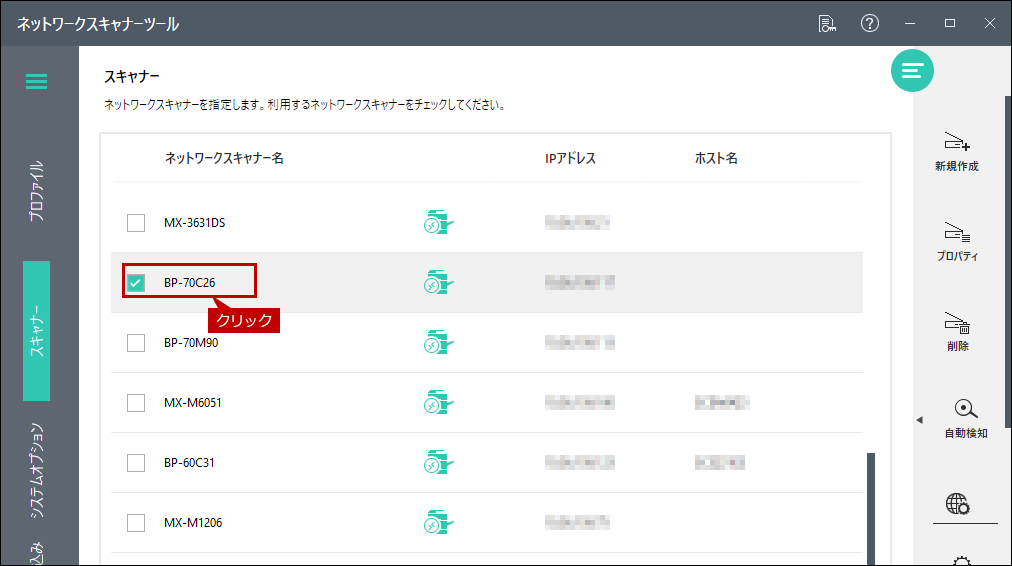
4. 自動検知が終了すると、「検知されたネットワークスキャナ」欄に検知結果が表示されますので、スキャナとして利用している複合機の名前(またはIPアドレス)をクリックします。
スキャナーの例)BP-70C26
5. [適用]をクリックします。
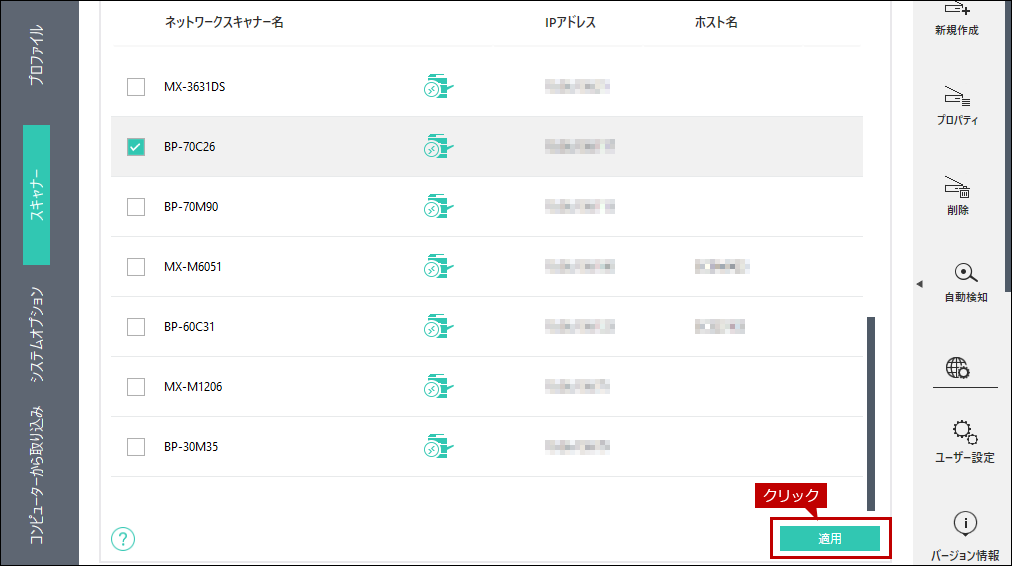
これで、複合機にパソコンの指定フォルダーが再登録できましたので、スキャン送信をお試しください。
いかがでしたか?簡単でしょ?
これで解決できない場合もございますので、
そんな時はいつでもご連絡くださいね 😳 😀
↓↓↓
どんなお困りごとも相談乗ります!!!
見積依頼はこちらから
https://www.syshan.jp/service/pc/
まず簡単に相談したい方はこちらから

お問い合わせだけでも対応いたしますっ💪
第29回へ続く・・・
人気の記事













スタッフブログ



