
複合機・コピー機等に関するよくある質問㉗
こんにちは 🙄
今回は、2022年に終了しているサポートのお話しですが。
もしかしたらご存知ない方もいるのでは?という思いから♡笑
以下参考にしてくださいね 😳
まぁご存知な方多いかとは思いますが、念のためチェック!!!
第二十七回:Google社による、「安全性の低いアプリ」サポート終了に関するデジタル複合機への影響と対策を知りたい!!!
→対策:Google社より、「アカウントを安全に保つため、2022年5月30日より、ユーザー名とパスワードのみでGoogleアカウントにログインするサードパーティ製のアプリ(安全性の低いアプリ)とデバイスについてサポートを終了する」旨アナウンスが行われております。詳細はこちらをご覧ください。
- 本措置に伴い、弊社複合機では以下の機能に影響がございます。
- ●E-mail送信スキャン
- ●E-mailアラート/ステータス
- ●インターネットFax送受信
- ●E-mailプリント etc
複合機に、Googleアカウントの「アプリ パスワード」を使用することにより、上記の機能を引き続き使用することができます。詳しくは以下の設定方法をご覧ください。
また、下記の手順はMX-3661を例に記載しております。
「アプリ パスワード」を使用するためのGoogleアカウントの設定方法について
- ●当設定についてはパソコン側で設定します。
- ●設定には、ショートメッセージ(SMS)を受信できる電話番号とデバイス(スマートフォン等)が別途必要です。
1. Googleアカウント(https://myaccount.google.com)にアクセスし、弊社複合機で使用するGoogleアカウントを入力して、[次へ]をクリックします。
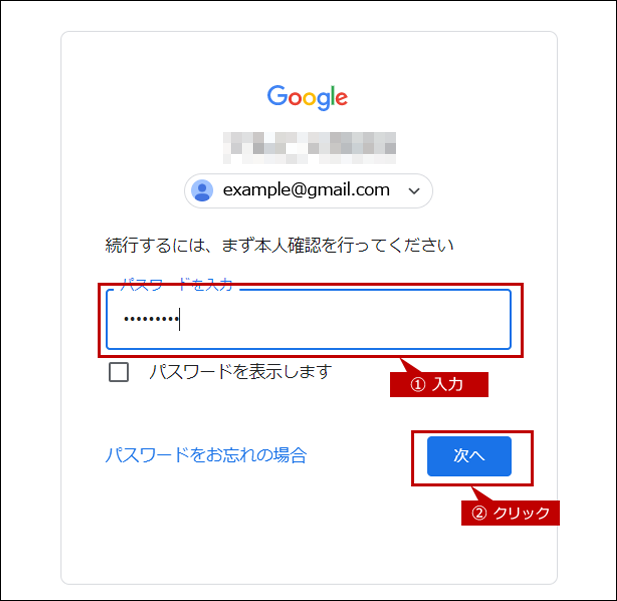
ログイン名の例)example@gmail.com
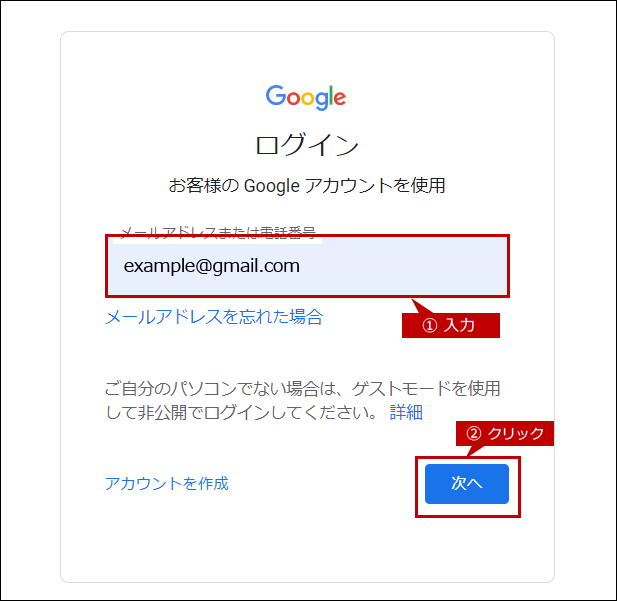
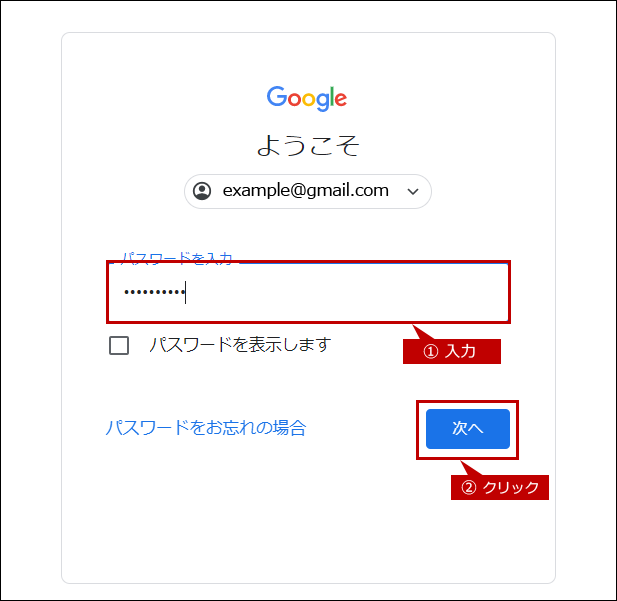
2. パスワードを入力する画面が表示されますので、パスワードを入力後、[次へ]をクリックします。
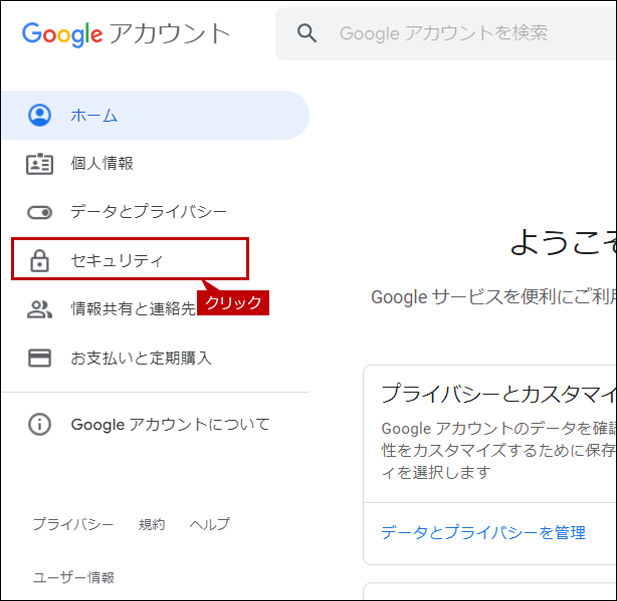
3.「Googleアカウント」のホーム画面が表示されますので、[セキュリティ]をクリックします。
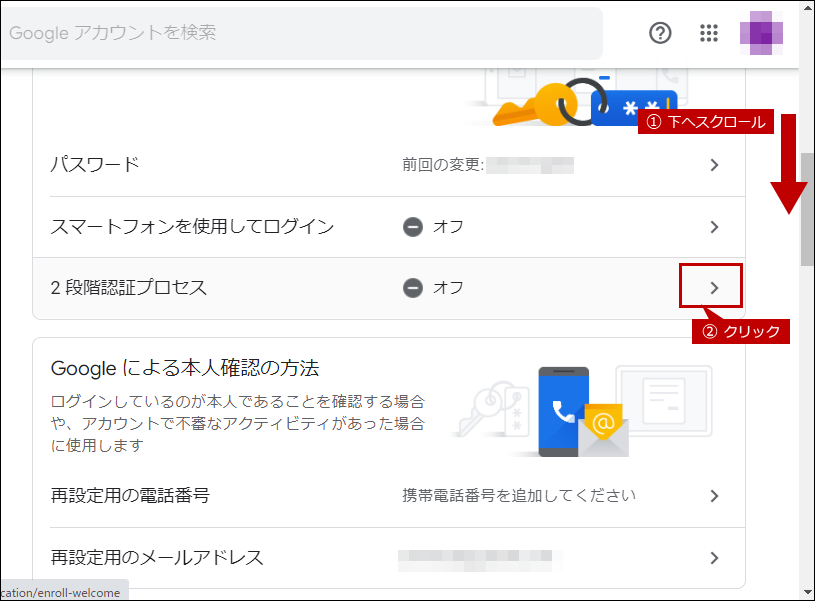
4.「セキュリティ」画面が表示されますので、ページを下スクロールして、[2段階認証プロセス]をクリックします。
5.「2段階認証プロセス」画面が表示されますので、ページを下スクロールします。
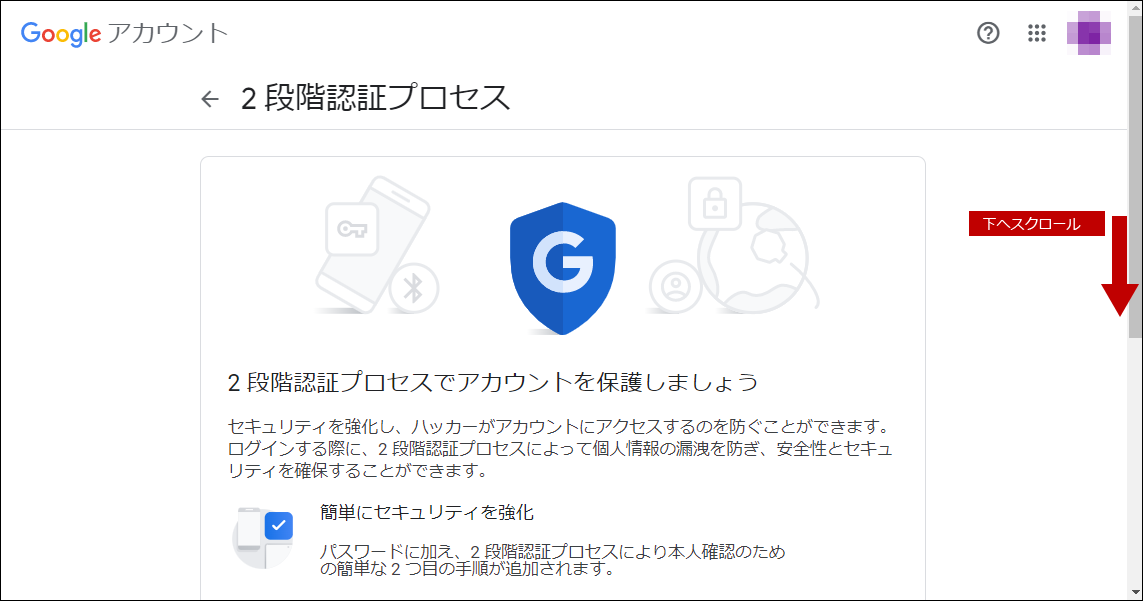
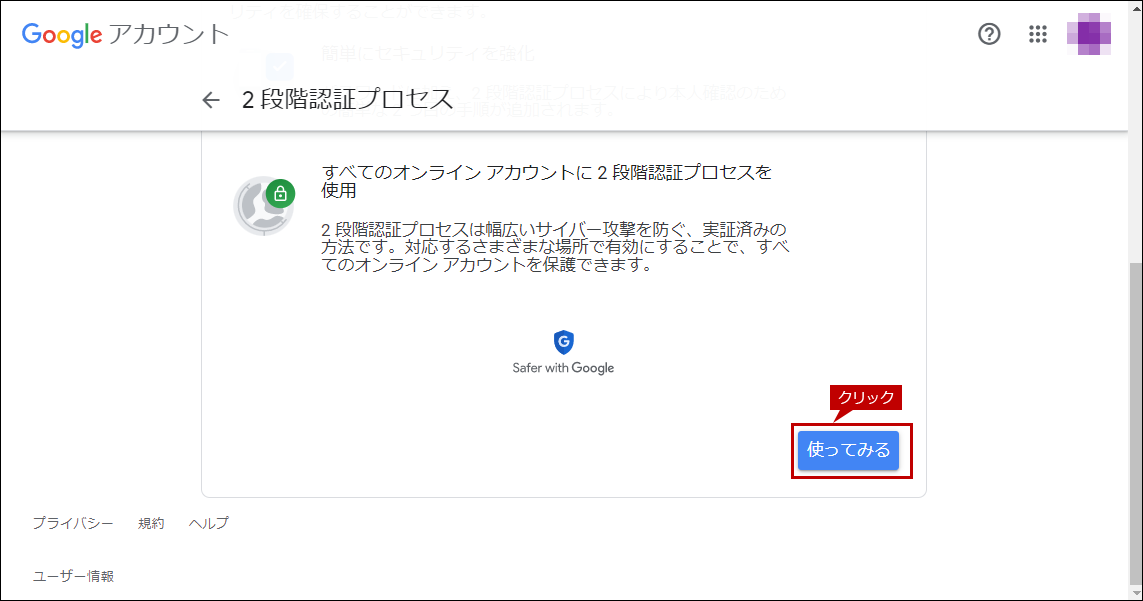
6.[使ってみる]をクリックします。
7.「続行するには、まず本人確認を行ってください」の画面が表示されますので、パスワードを入力して、[次へ]をクリックします。
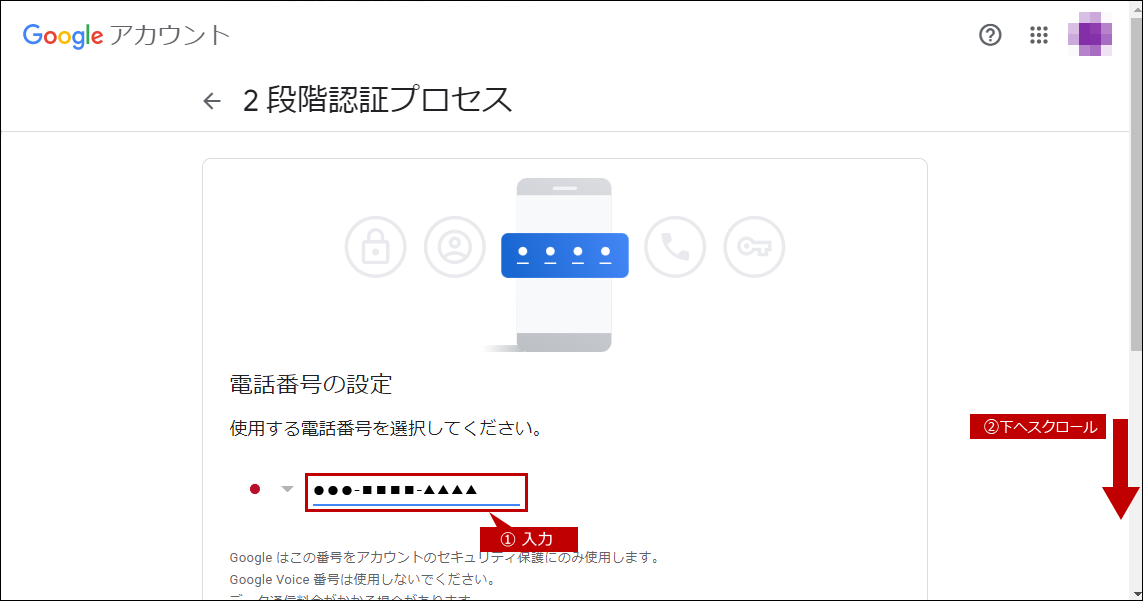
8.「電話番後の設定」画面が表示されますので、電話番号を入力して、ページを下へスクロールします。
電話番号の例)●●●-■■■■-▲▲▲▲
9.「コードの取得方法」がテキストメッセージになっていることを確認して、[次へ]をクリックします。
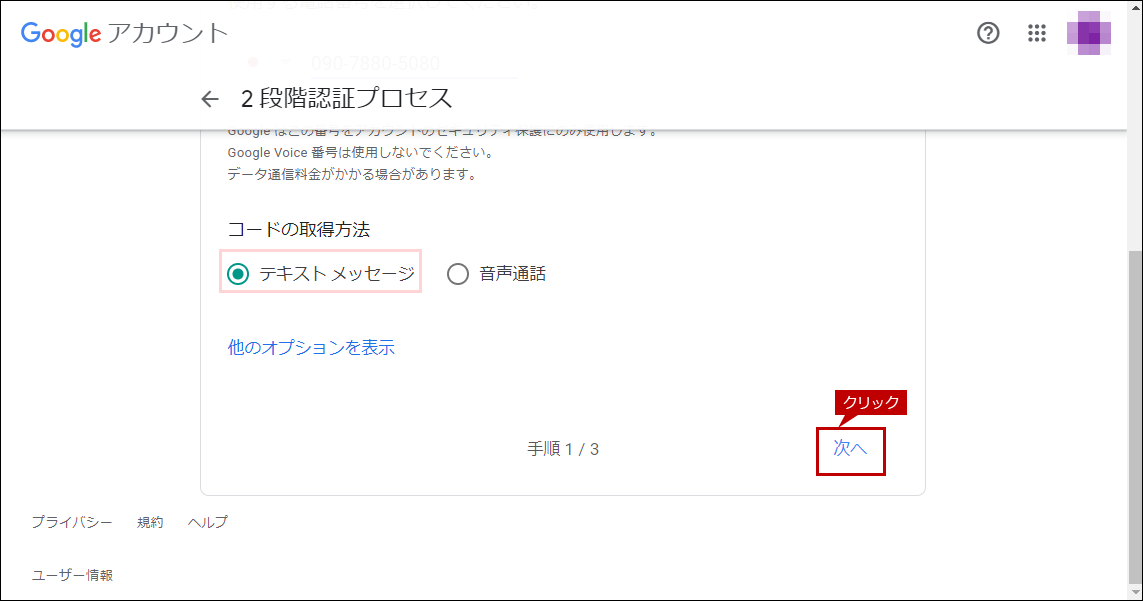
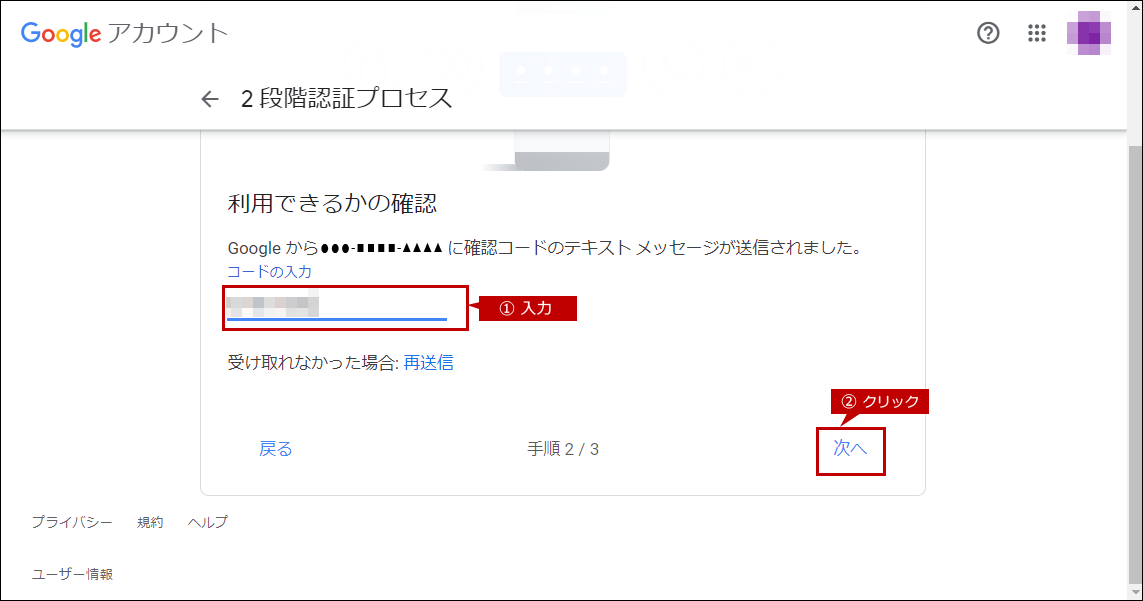
10.「Googleから~に確認コードのテキストメッセージが送信されました。」と表示されますので、お手持ちのデバイス(スマートフォン等)に送信されたコードを[コードの入力]に入力して、[次へ]をクリックします。
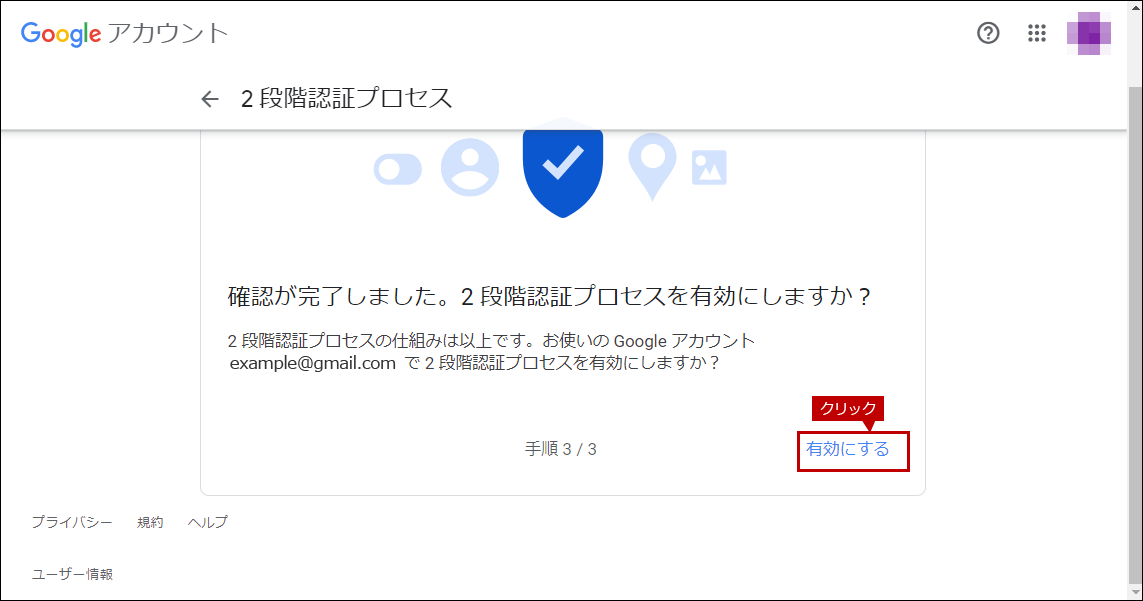
11.「確認が完了しました。2段階認証プロセスを有効にしますか?」と表示されますので、[有効にする]をクリックします。
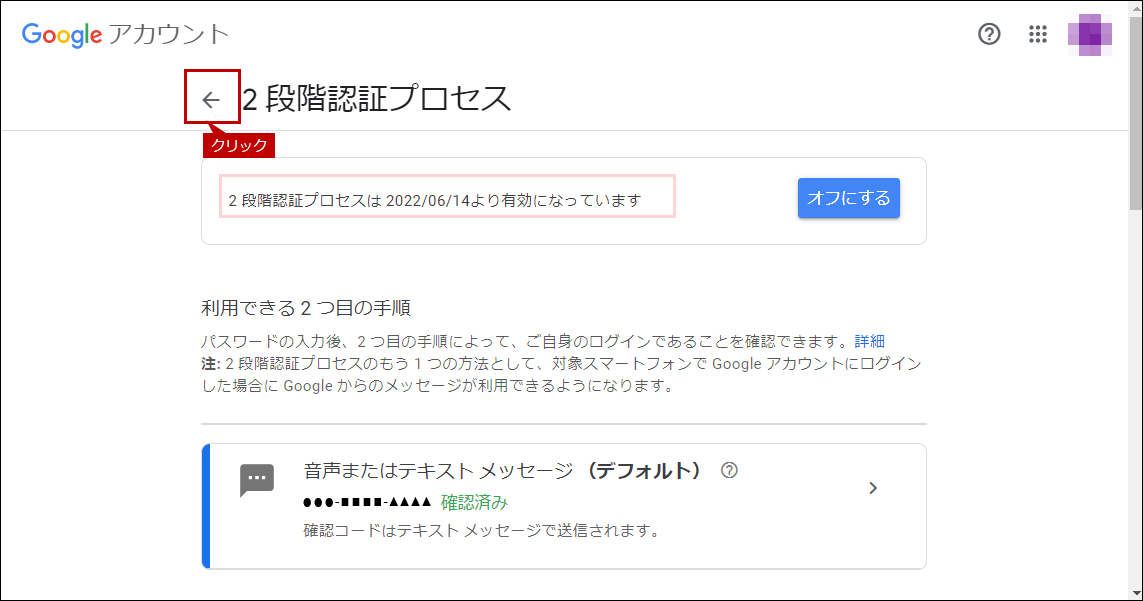
12. 2段階認証プロセスが有効になっていることを確認して、「セキュリティ」画面へ戻ります。
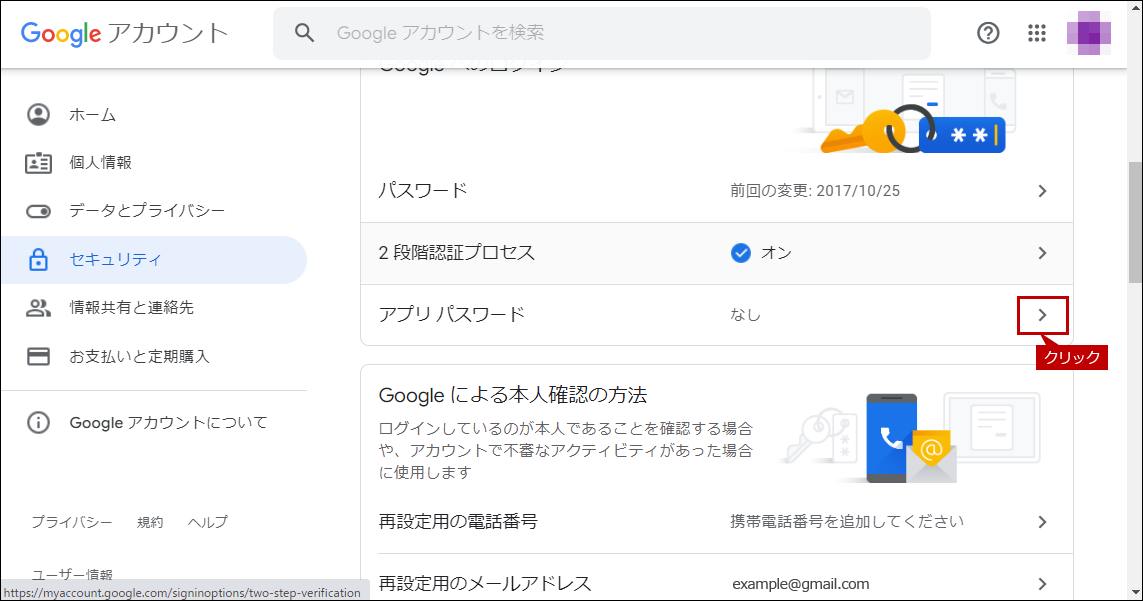
13. 「セキュリティ」画面へ戻りましたら、[アプリ パスワード]をクリックします。
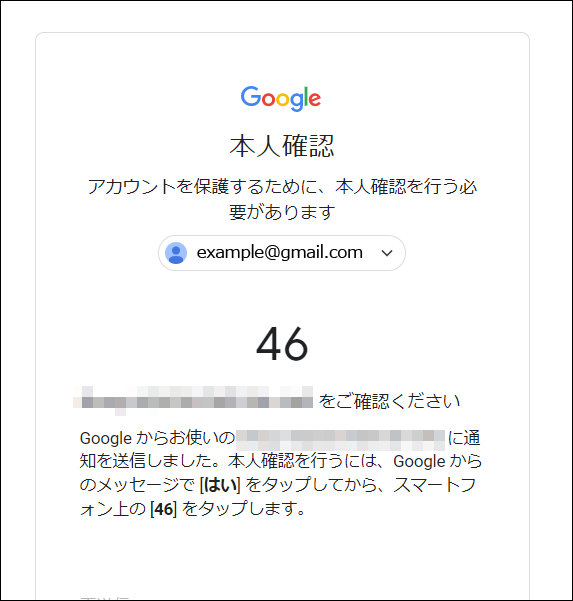
14. 「本人確認」画面が表示されますので、お手持ちのデバイス(スマートフォン等)でいくつかの番号が表示されていますので、「本人確認」画面の番号をタップします。
表示番号の例)46
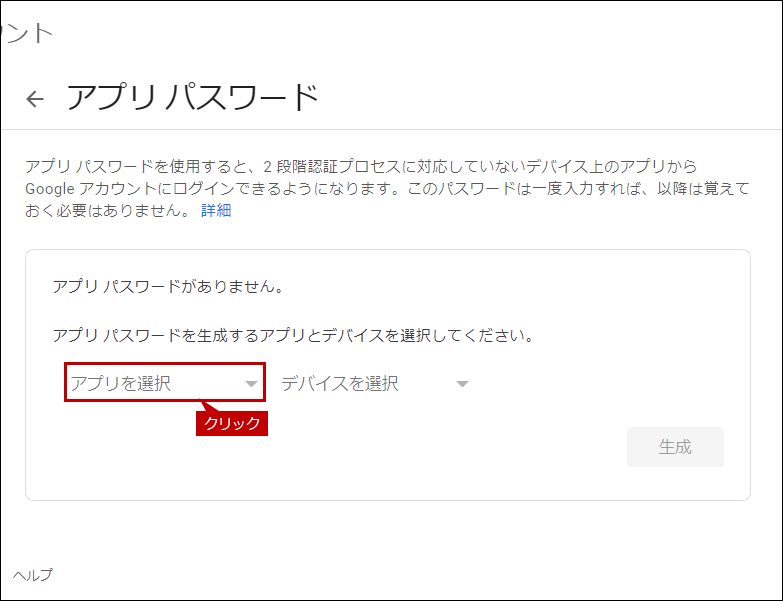
15. 「アプリ パスワード」画面が表示されますので、[アプリを選択]をクリックします。
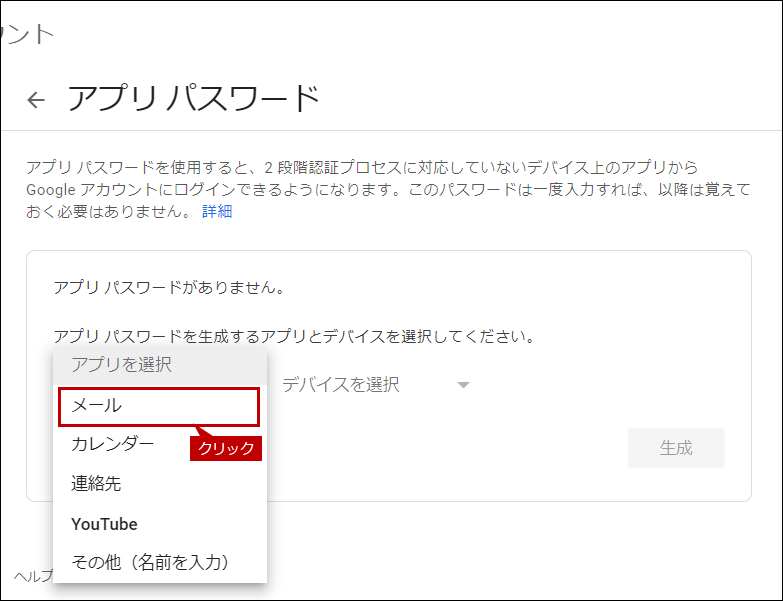
16. メニューリストが表示されますので、[メール]をクリックします。
17. 次に[デバイスを選択]をクリックします。
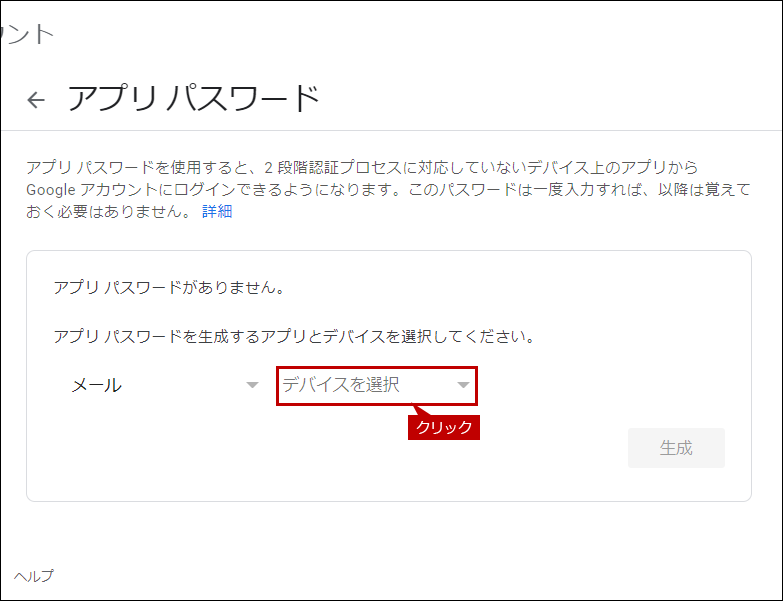
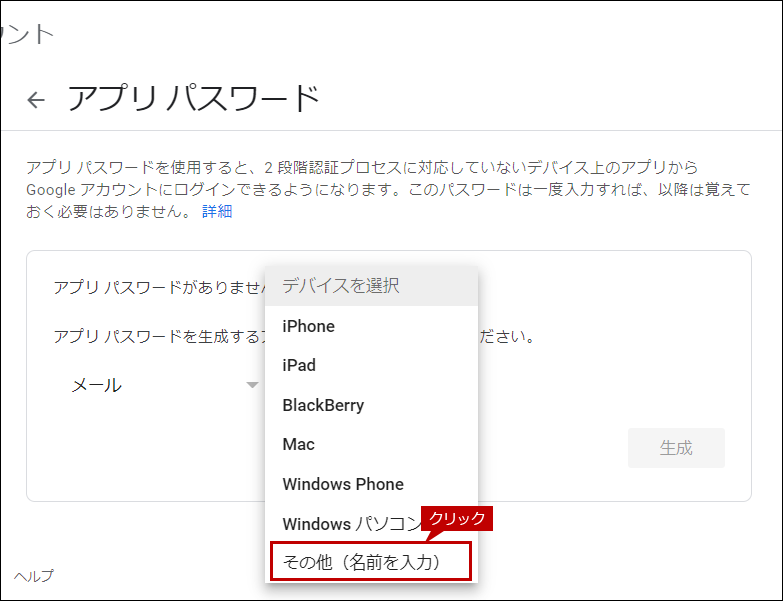
18. メニューリストが表示されますので、[その他(名前を入力)]をクリックします。
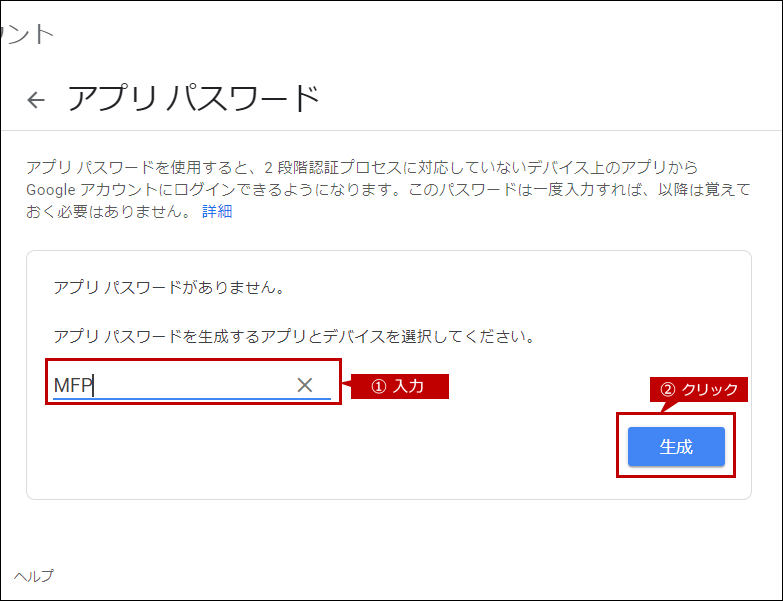
19. 任意の名前を入力して[生成]をクリックします。
名前の例)MFP
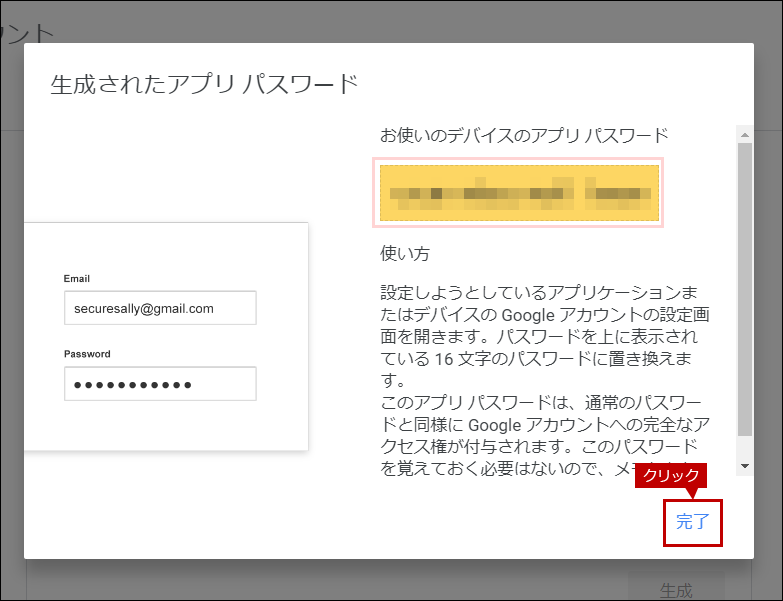
20.「生成されたアプリ パスワード」画面が表示されますので、パスワードを控え、[完了]をクリックします。
◎ 注意
生成され表示されたアプリ パスワードは、後で確認することができません。厳重に管理してください。アプリ パスワードを忘れた場合は、古いアプリ パスワードを削除し、再生成してください。
21.「アプリ パスワード」の一覧に登録した名前が表示されていることを確認します。
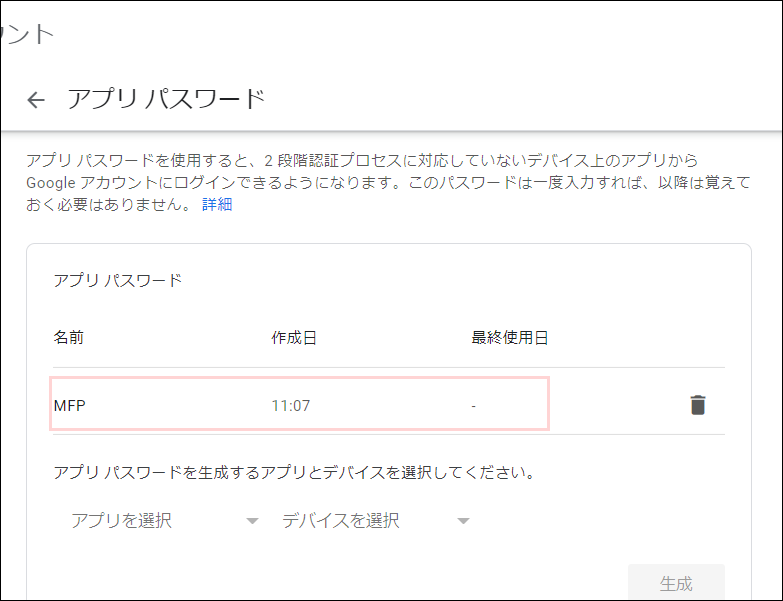
これで、「アプリ パスワード」が生成されました。次に生成したパスワードを複合機に設定します。
複合機へ「アプリ パスワード」を設定する
◆メール送信の設定(SMTP設定)
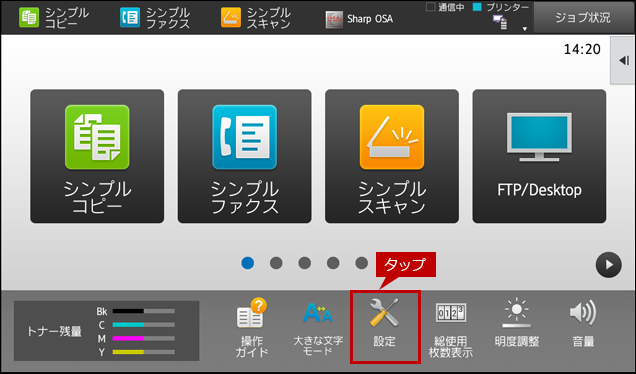
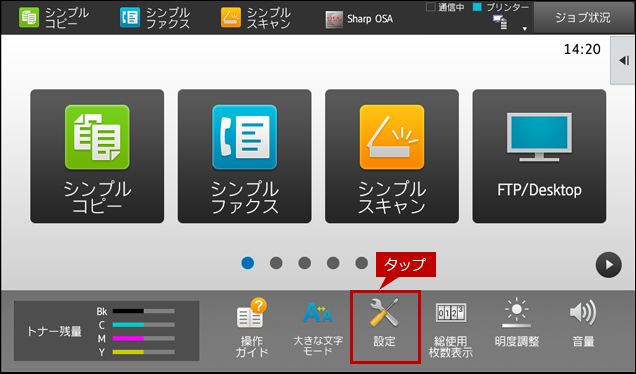
1.ホーム画面で[設定]をタップします。
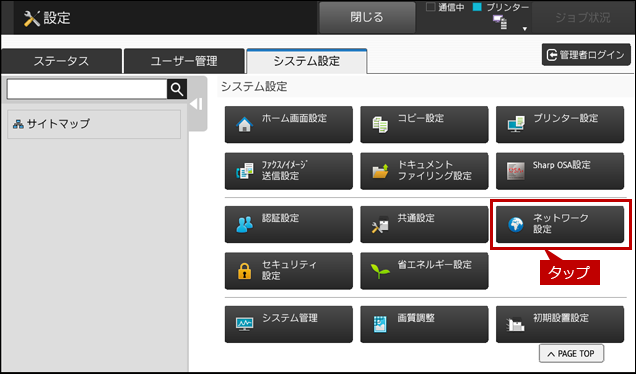
2.「システム設定」画面が表示されますので、[ネットワーク設定]をタップします。
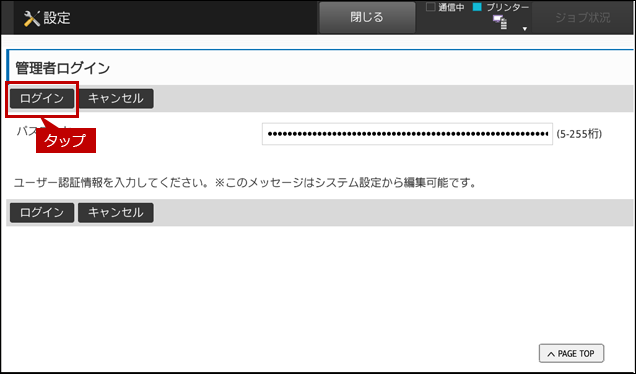
3. ログイン画面が表示されましたら、管理者パスワードを入力し[ログイン]をタップします。
4. 「システム設定」画面が表示されますので、[サービス設定]をタップします。
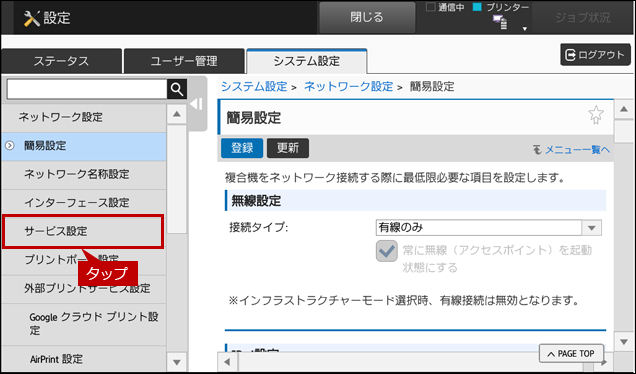
5. 「サービス設定」画面が表示されますので、[SMTP]タブを選択し各項目を設定します。
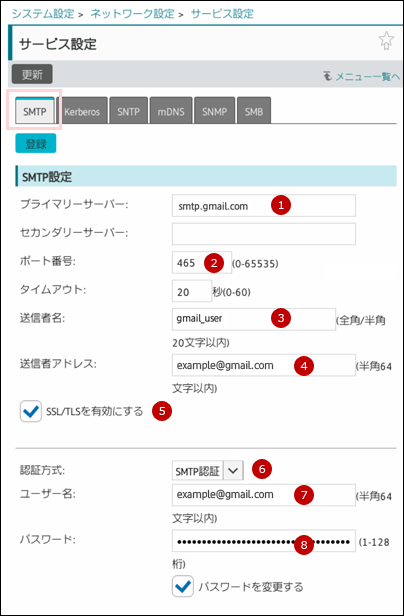
◎ 設定内容
- ① プライマリーサーバー:「smtp.gmail.com」(SMTPサーバーのホスト名を入力します。)
- ② ポート番号:「465」(あるいは「587」)(指定されているポート番号を入力します。 )
- ③ 送信者名:例)gmail_user(任意の名前を入力します。)
- ④ 送信者アドレス:例):example@gmail.com(ご利用になるアカウント名を入力します。)
- ⑤ SSLを有効にする:「有効」にします。
- ⑥ 認証方式:「SMTP認証」に設定します。
- ⑦ ユーザー名:例):example@gmail.com(ご利用になるアカウント名を入力します。)
- ⑧ パスワード:上記で生成した「アプリ パスワード」を入力します。(パスワードを設定するには[パスワードを変更する]をON(チェック)してください。)
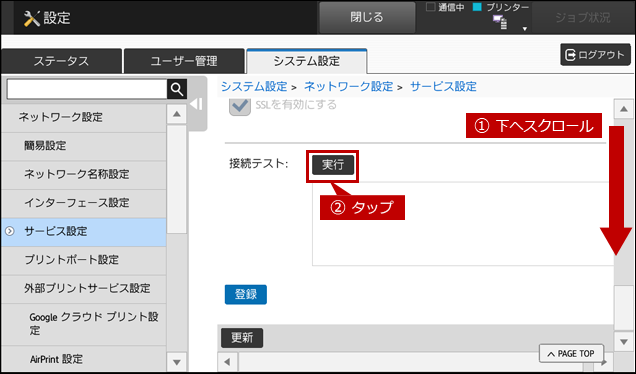
6. 設定が完了いたしましたら、ページを下にスクロールして、「接続テスト」の[実行]をタップします。
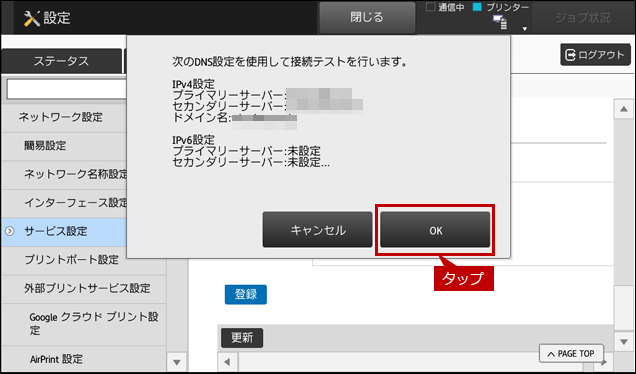
7. 「次のDNS設定を使用して接続テストを行います。」のダイアログ画面が表示されましたら、[OK]をタップします。
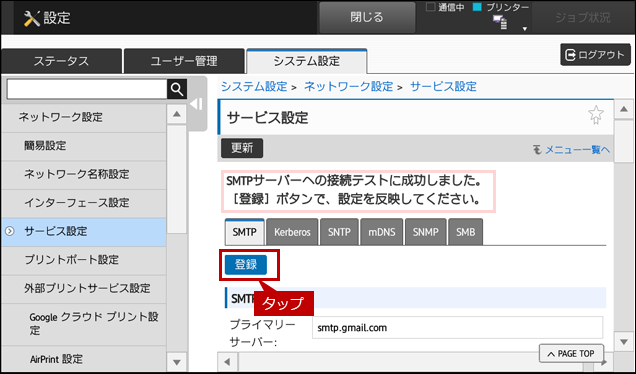
8. 「SMTPサーバーへの接続テストに成功したました。[登録]ボタンで、設定を反映してください。」と表示されましたら、[登録]をタップします。
9. 「正常に処理されました。」と表示されます。
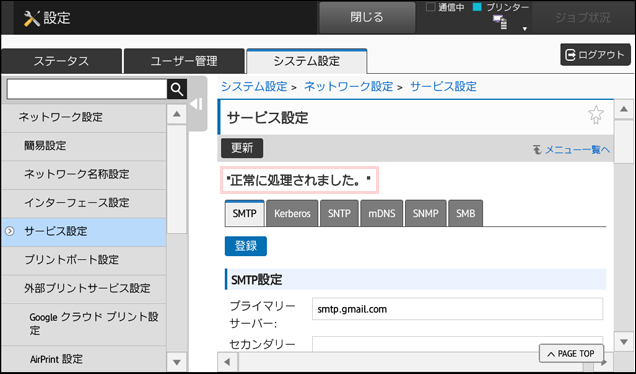
これで、メール送信の設定は完了いたしました。引き続き、メールの受信設定を行う場合は以下の操作方法をご覧ください。
◆メール受信の設定
ここでは、例として「E-mailプリント設定」の手順を記載いたします。
1.ホーム画面で[設定]をタップします。
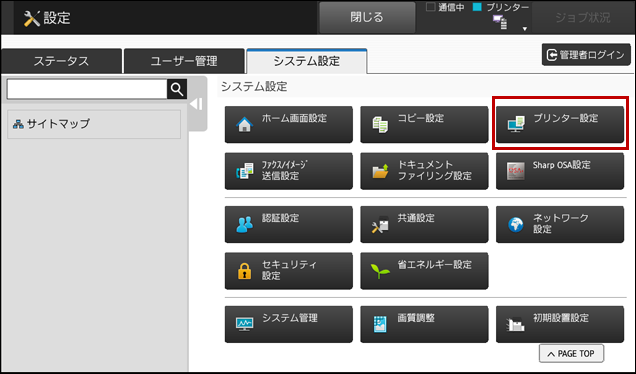
2.「システム設定」画面が表示されますので、[プリンター設定]をタップします。
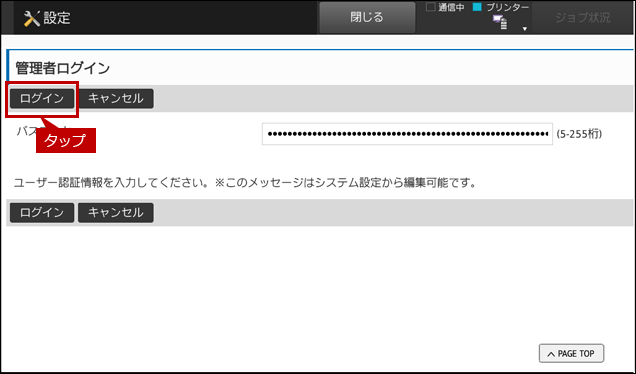
ログイン画面が表示されましたら、管理者パスワードを入力し[ログイン]をタップします。
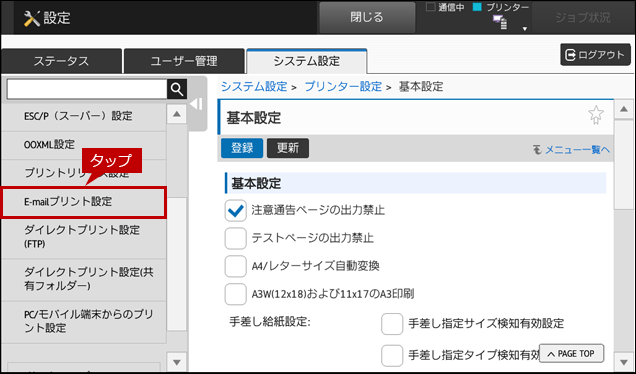
3.「プリンター設定」画面が表示されますので、[E-mailプリント設定]をタップします。
4. 「E-mailプリント設定」画面が表示されますので、各項目を設定します。
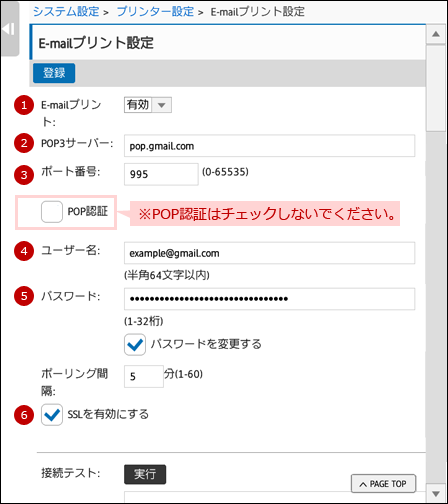
◎ 設定内容
- ① E-mailプリント:「有効」にします。
- ② POP3サーバー:「pop.gmail.com」(POP3サーバーのホスト名を入力します。)
- ③ ポート番号:「995」(指定されているポート番号を入力します。 )
- ④ ユーザー名:例):example@gmail.com(ご利用になるアカウント名を入力します。)
- ⑤ パスワード:上記で生成した「アプリ パスワード」を入力します。(パスワードを設定するには[パスワードを変更する]をON(チェック)してください。)
- ⑥ SSLを有効にする:「有効」にします。
5. 設定を完了しましたら[登録]をタップします。
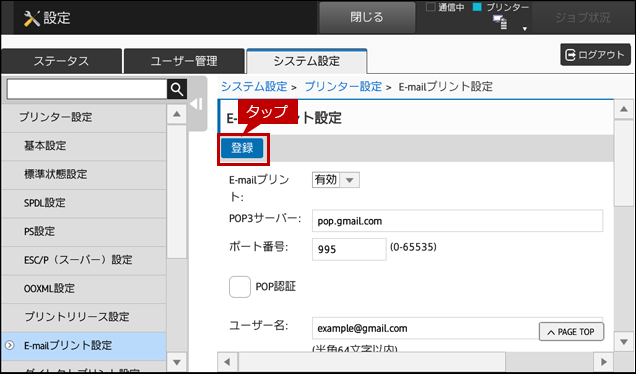
これで、メール受信の設定は完了いたしました。
■補足
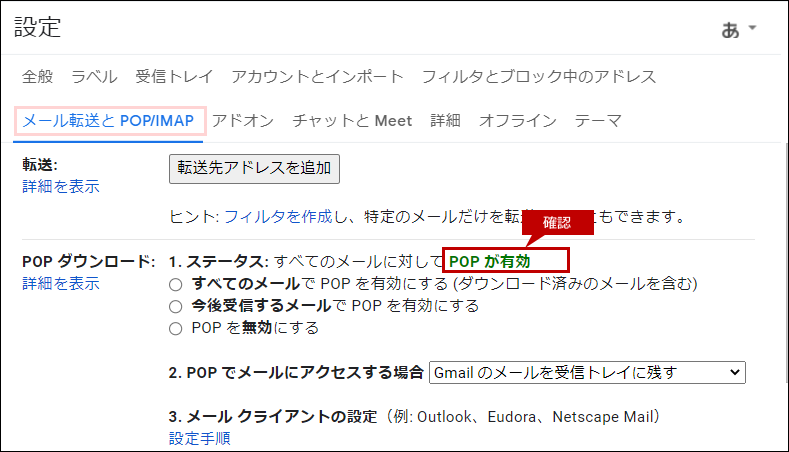
POPサーバーへ接続するには、Gmailの設定で[POPダウンロード]のステータスが「POPが有効」になっていることを確認してください。(※POPサーバーへ接続ができない場合は「POPが無効」になっている可能性があります。)
いかがでしたか???
対象の方がいらっしゃいましたら、詳細確認して設定していてくださいね 😆
セキュリティが万全なのはいいことですもんね 💡
どんなお困りごとも相談乗ります!!!
見積依頼はこちらから
https://www.syshan.jp/service/pc/
まず簡単に相談したい方はこちらから

お問い合わせだけでも対応いたしますっ💪
第28回へ続く・・・
人気の記事














スタッフブログ



