
複合機・コピー機等に関するよくある質問⑱
こんにちは 😛
さて、今回は、意外と知らない?!あれ、どうやるんだっけ??💦
もういいや、手動でやろう、、、なんてことあると思います。。。
ここは複合機に頼って時短で行きましょう!!
以下設定さえすればできちゃいますよ♪
第十八回:両面の原稿をスキャンする方法が知りたい!
→対策:原稿の両面をスキャンするには、スキャン設定の原稿設定で両面設定を有効にする必要があります!
ここでは例として、原稿読み込み時、画像の向きを「たて」、両面設定を「両面よことじ」として記載しております。
詳しくは以下の操作方法をご覧ください。
また、下記の手順はBP-70C65を例に記載しております。
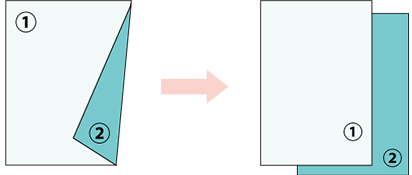
シンプルモードの場合
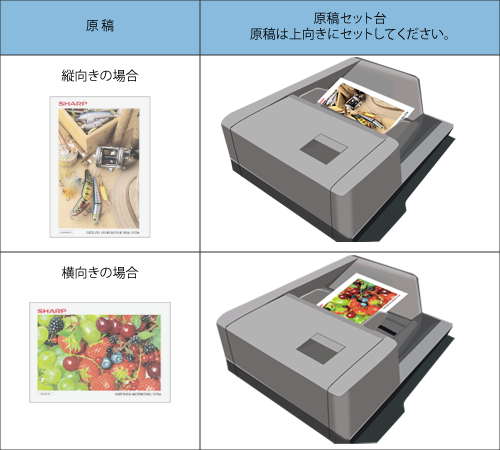
1.原稿をセットします。
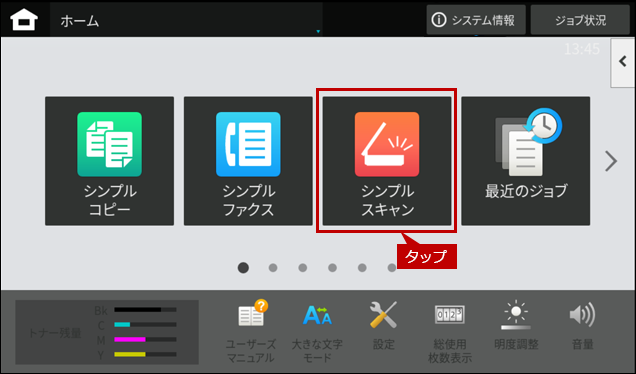
2.ホーム画面の[シンプルスキャン]をタップします。
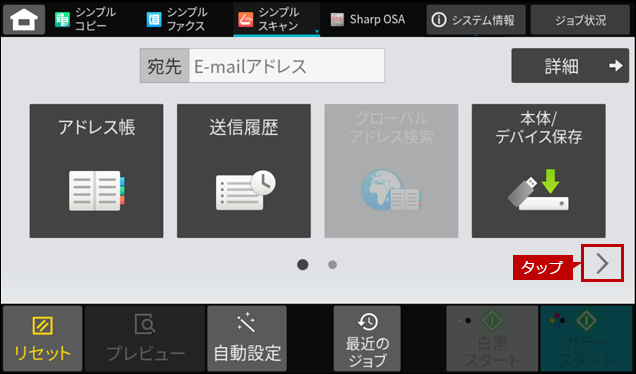
3.「シンプルスキャン」の画面が表示されますので、[>]をタップします。
4.[原稿]をタップします。
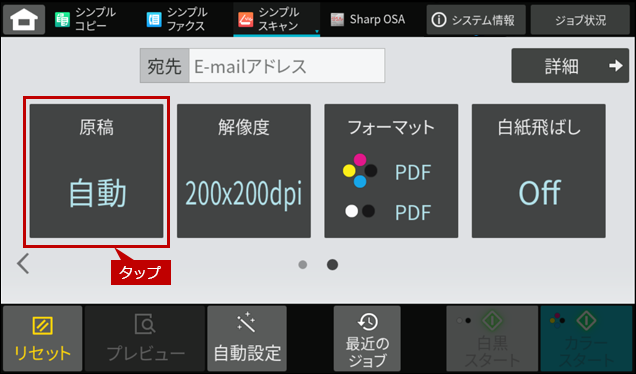
5.「原稿」画面が表示されますので、[画像の向き]と[両面設定]ををタップします。
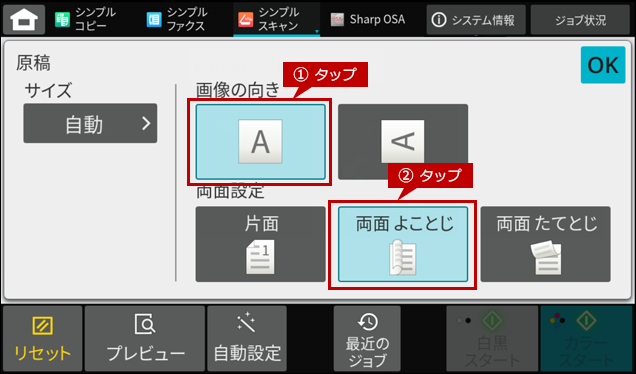
◎ 設定例
画面の向き:たて
両面設定:「両面よことじ」
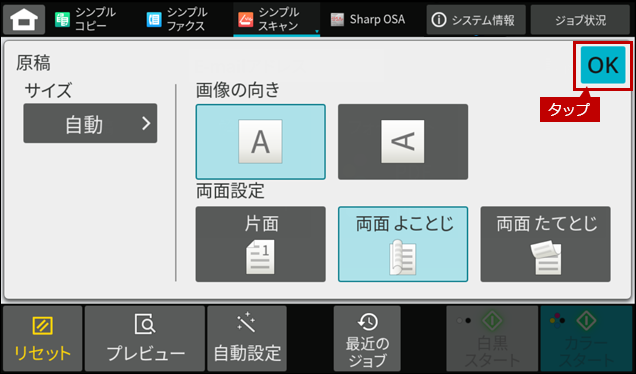
6.[OK]をタップします。
7.「シンプルスキャン」の画面に戻りますので、[宛先]を入力して[スタート]をタップします。
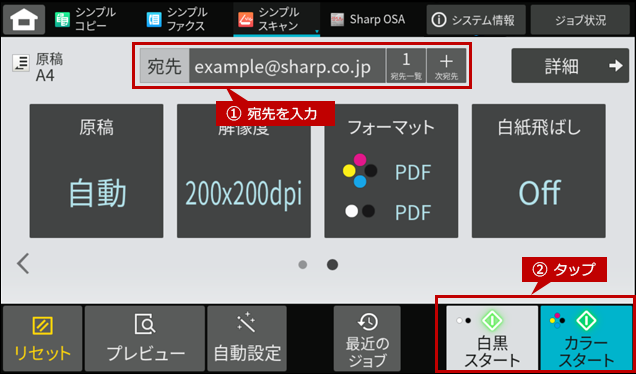
これで、原稿の両面を読み込んでスキャンすることができましたので、スキャンデータをご確認ください。
ノーマルモードの場合
1.原稿をセットします。
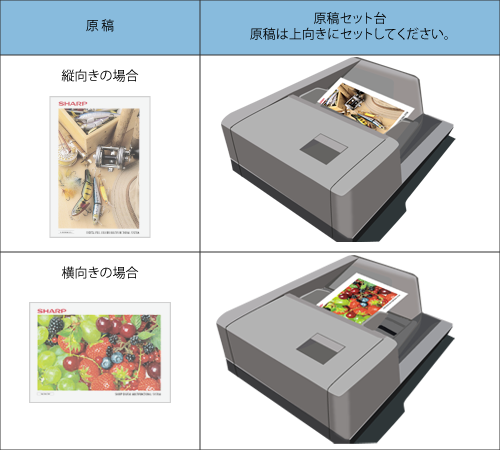
2.ホーム画面の[シンプルスキャン]をタップします。
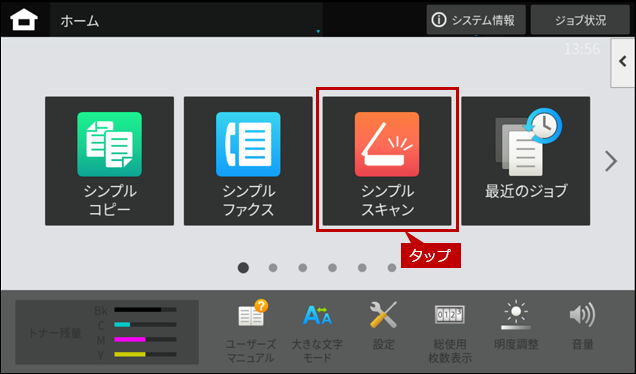
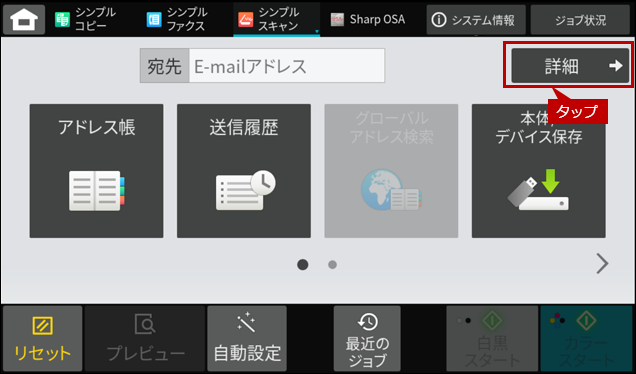
3.[詳細]をタップします。
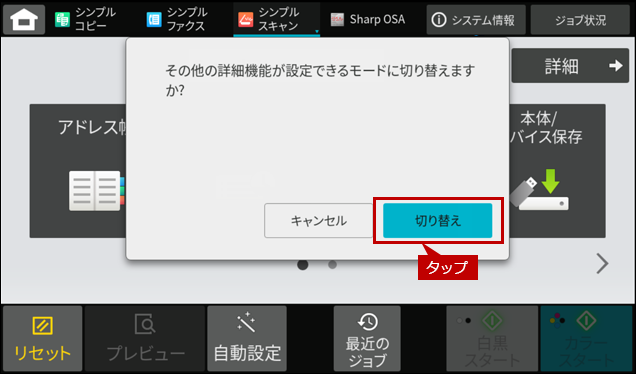
4.「その他の詳細機能が設定できるモードに切り替えますか?」のダイアログ画面が表示されますので、[切り替え]をタップします。
5.スキャンの基本画面が表示されますので、[原稿]をタップします。
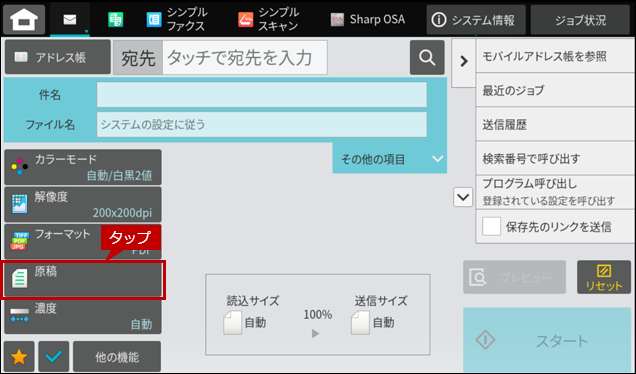
6.「原稿」のダイアログ画面が表示されますので、[両面原稿よことじ]をタップ後、画像の向きを[たて]にします。
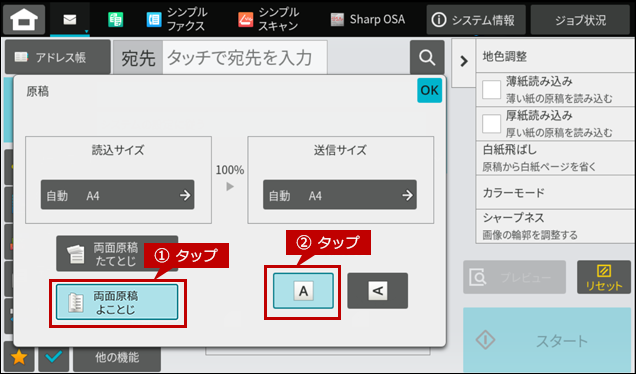
◎ 設定例
画面の向き:たて
両面設定:「両面よことじ」
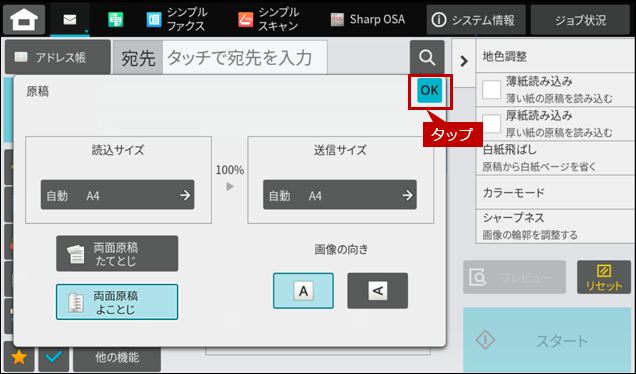
7.[OK]をタップします。
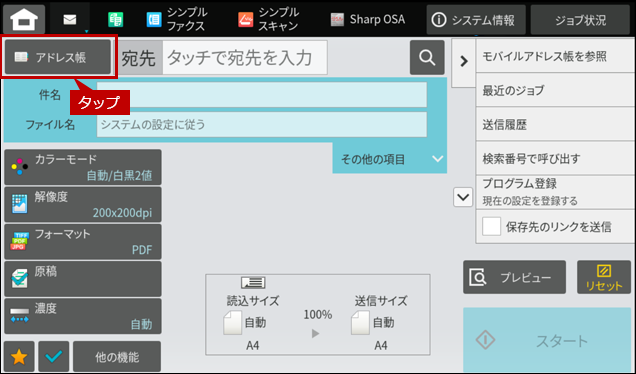
8.スキャンの基本画面に戻りますので、[アドレス帳]をタップします。
9.「アドレス帳」が表示されますので、任意の宛先をタップします。
宛先の例)大阪支社
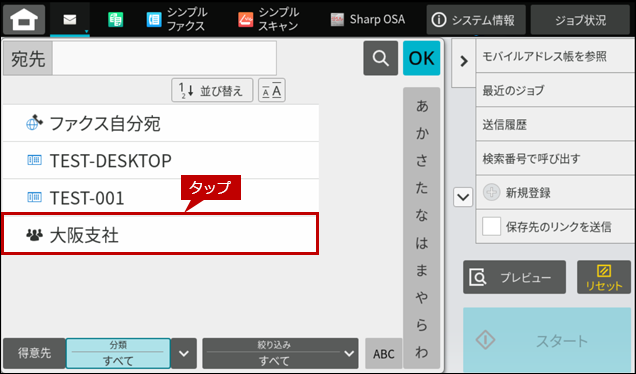
10.[OK]をタップします。

11.スキャンの基本画面に戻りますので、[スタート]をタップします。
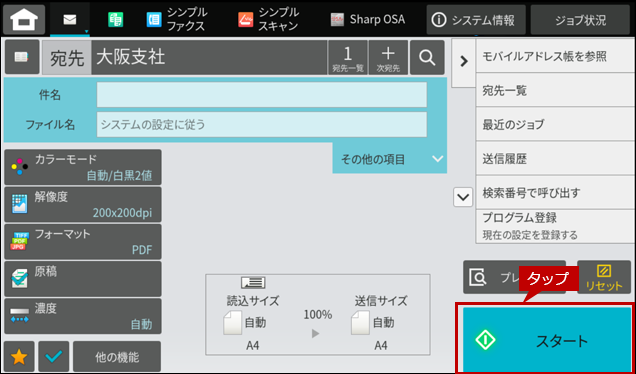
これで、原稿の両面を読み込んでスキャンすることができましたので、スキャンデータをご確認ください。
確認
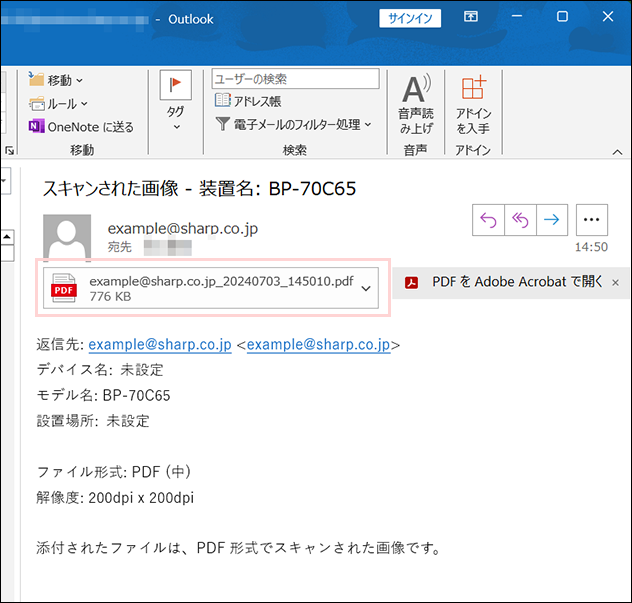
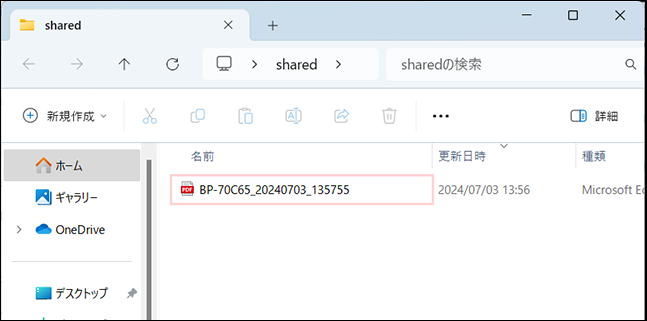
スキャン後は各宛先ごとに以下のようにファイルが送信されます。
-Email -
例)Microsoft Outlook
-共有フォルダ、FTP/Desktop -
例)Windows11
いかがでしたか 😆
このワザはもう、今日から使っちゃいましょう♪
便利だ―!!!
第19回に続く・・・
人気の記事













スタッフブログ



