
複合機・コピー機等に関するよくある質問㉓
2026年02月18日
お役立ち情報
こんにちは 😎
今回は、、、、すいません 😯
㉓まで来たこのシリーズ・・・ずっとお伝えしていなかったワザがあります 😳
いつも、「管理者としてログインしてください」とお伝えしていたのですが、
その設定わかりますか???
それを今回お伝えしちゃいます🎶
管理者ログイン情報をお手元にご準備くださいね✨
行ってみよう!!
第二十三回:管理者としてログインしたい!!!
→対策:以下の手順で、管理者ログインを行ってください!
下記の手順はMX-2650FNを例に記載しています。
操作ステップ
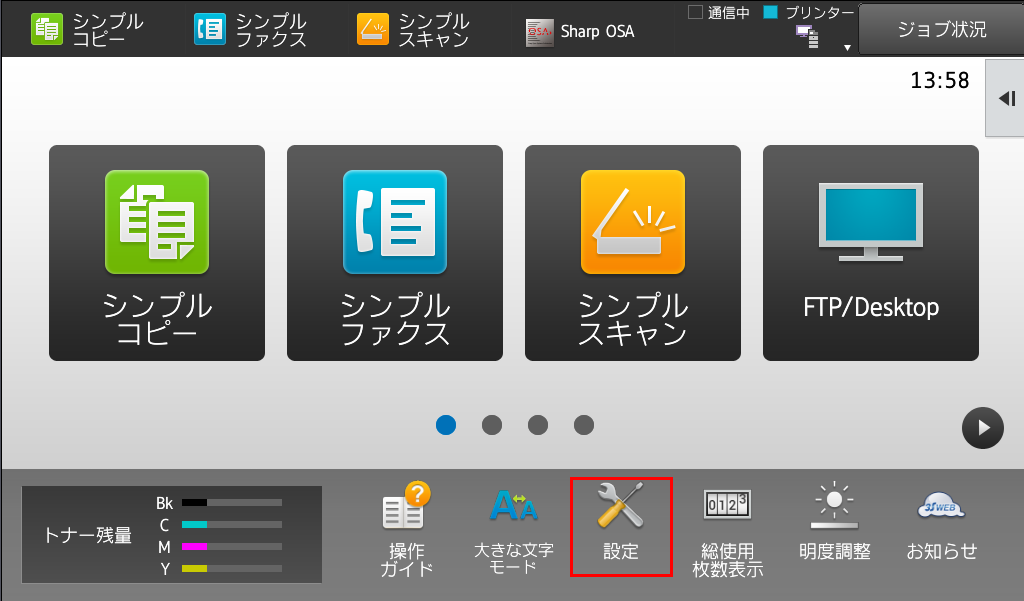
① ホーム画面の[設定]を押してください。
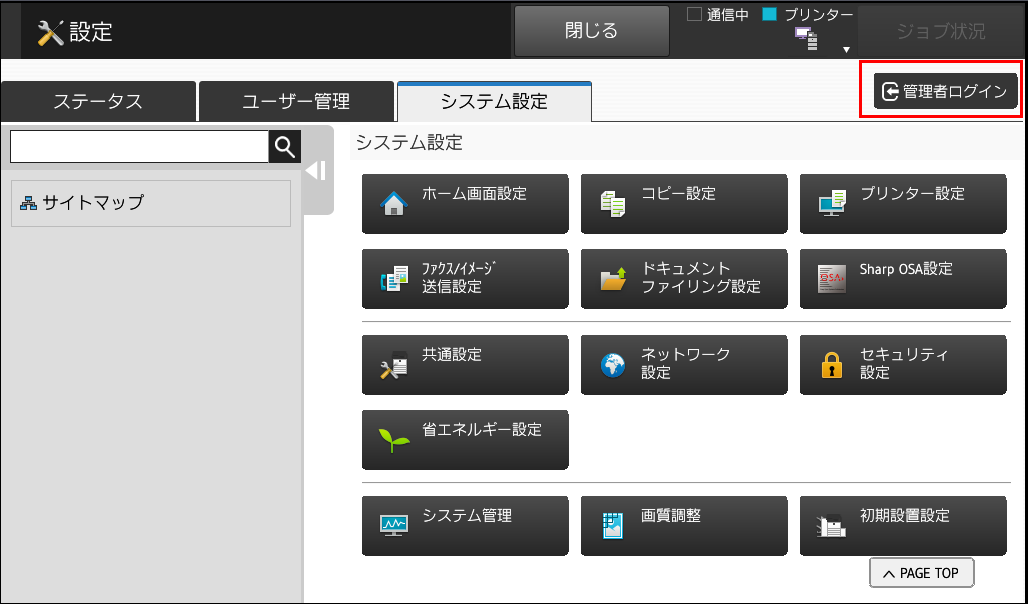
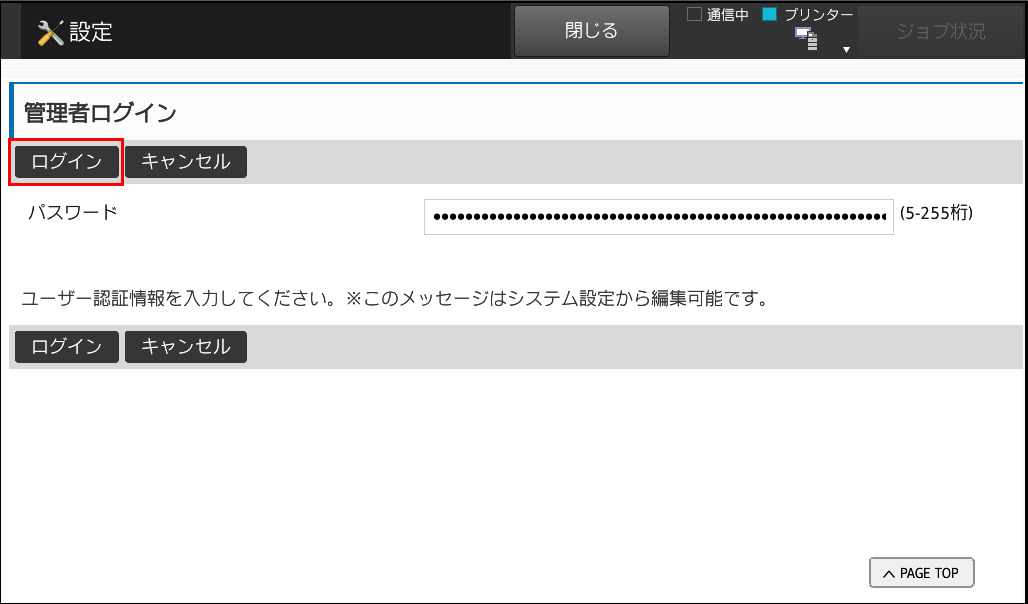
② [管理者ログイン]を押してください。
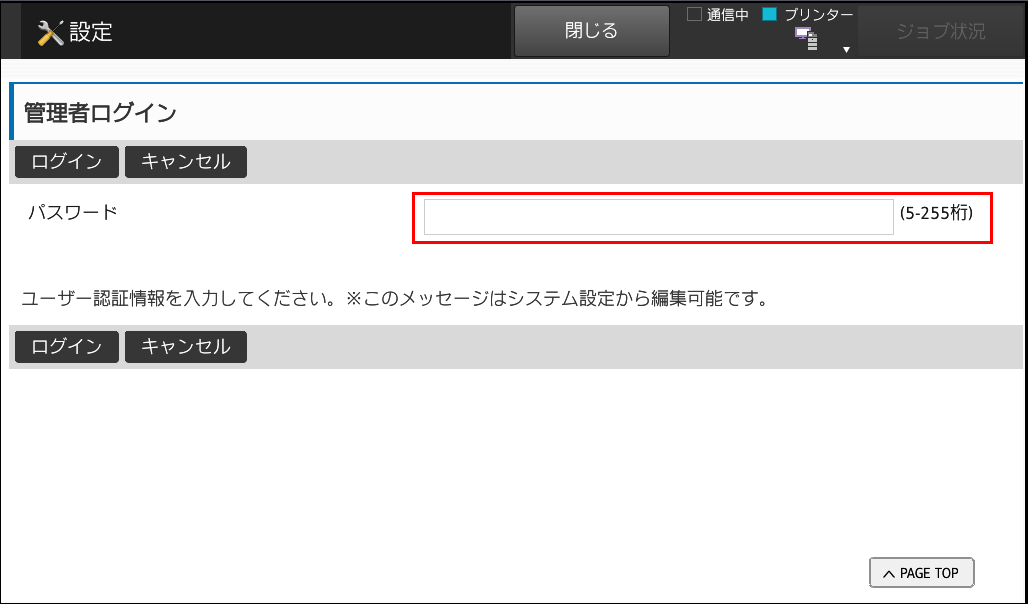
③ パスワード欄のテキストボックスを押してください。
④ 管理者パスワードを入力してください。
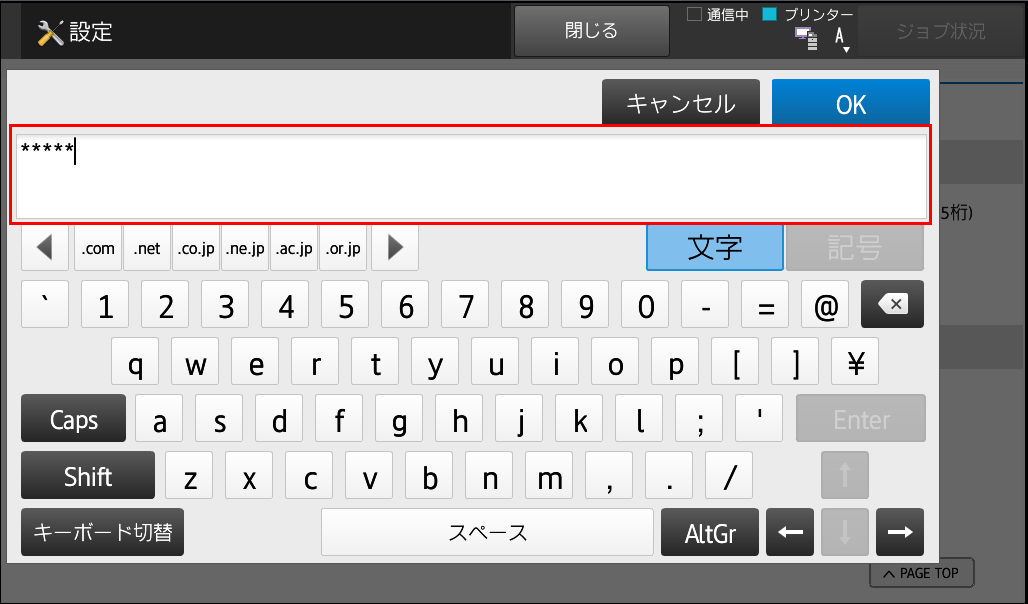
【注意!】
管理者パスワードが不明なときは、管理者に問い合わせてください。
⑤ パスワード入力後、[ログイン]を押してください。
どうでしょうかー?
複合機の設定を変更する際には、管理者でログインしないとできないことがあります 🙁
管理者のログイン情報をお手元に、設定してみてくださいネッ☆
第24回へ続く・・・
第19回はこちら♪
第20回はこちら♪
第21回はこちら♪
第22回はこちら♪
人気の記事














スタッフブログ



