バックアップは「取っているだけ」で安心?復元できるか確認する方法
「バックアップは毎日取っています」そうお答えいただける会社は少なくありません。では、次の質問には答えられますか?
「では、それを“戻す”手順は決まっていますか? 最後に戻せたのは、いつですか?」
この記事のポイント
- バックアップは「取る」ことより「戻せる」ことが本質。未確認のまま運用すると、いざという時に戻せません
- IPAの「中小企業の情報セキュリティ対策ガイドライン」第4.0版(2026年3月27日公開)で、「バックアップを取ろう!」が基本の6か条に追加されました
- 復元テストは5ステップ。本番と別の場所に戻し、中身と所要時間を確認して記録します
- NAS・クラウド・外付けHDDは役割が違います。3-2-1ルールと世代管理で「戻せる状態」を保ちましょう
「取っている」と「戻せる」は別もの
バックアップは保険に似ています。保険は「契約している」こと自体に価値があるのではなく、いざという時に実際に支払われることで初めて役に立ちます。バックアップも同じで、価値が決まるのは復旧できたときです。
ところが、多くの会社で行われているのは「取ること」の確認だけです。「バックアップは取っていますか?」には「はい」と答えられるのに、「戻せますか?」と聞かれると答えに詰まる。この状態は、バックアップがあるようで無い状態に近いといえます。
しかも近年は、単純な機器故障だけでなく、ランサムウェアによる暗号化や誤操作・誤削除など、「戻す」場面が増えています。取るだけの運用では足りない理由が、ここにあります。
バックアップが“ある”のに戻せない4つの落とし穴
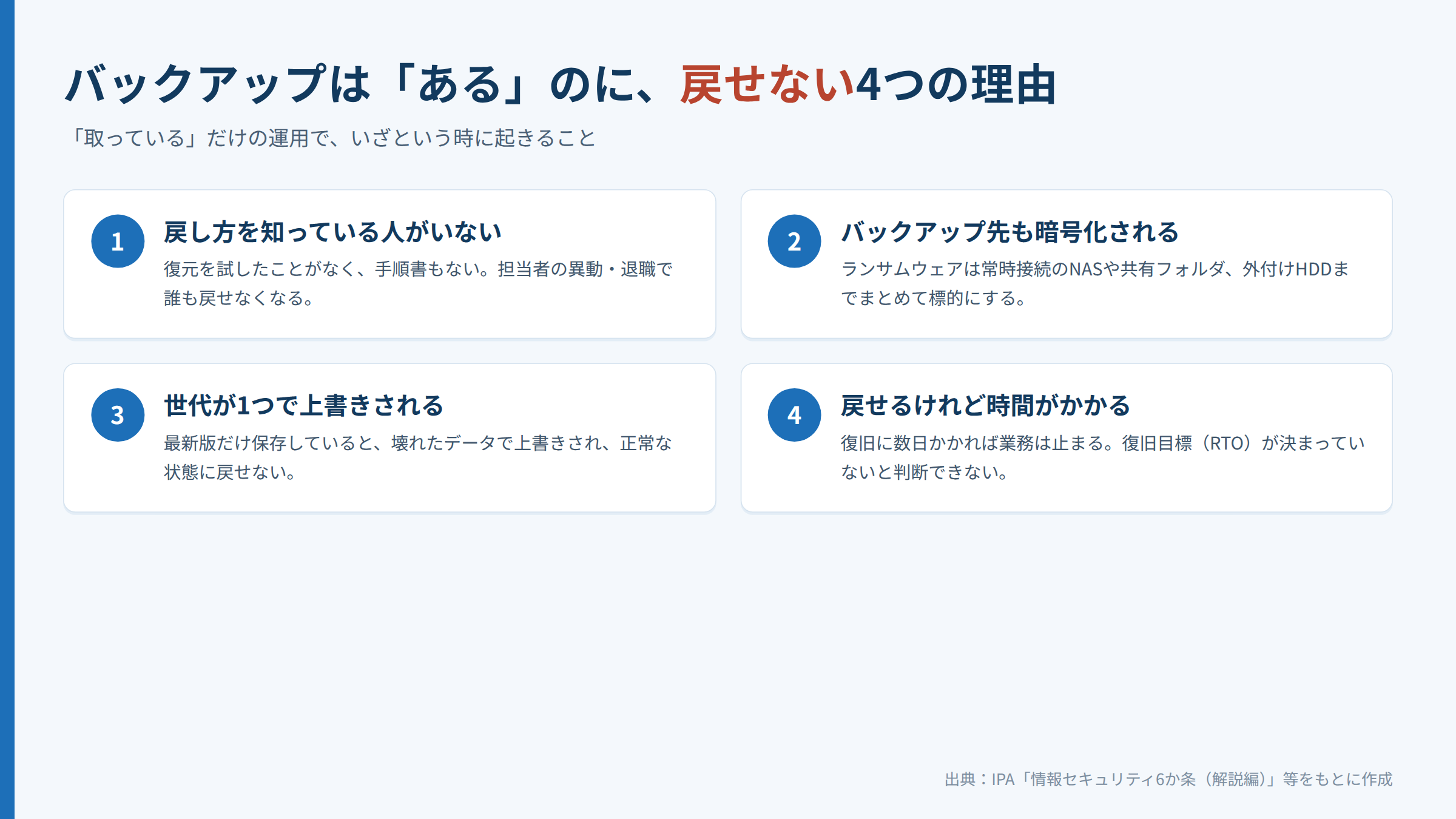
① 戻し方を知っている人がいない
バックアップの設定はできても、復元の手順を試したことがない。あるいは、設定した担当者だけが知っていて、その人が異動・退職すると誰も戻せない。中小企業では特に起こりやすいパターンです。手順書がない、あっても数年前の設定のままで実際の環境と合っていない、というケースもよく見られます。
② バックアップ先も一緒に暗号化される
ランサムウェアは、パソコン本体だけでなく、接続されているNASや共有フォルダ、外付けHDDまでまとめて暗号化しようとします。常時接続のバックアップ先は、本番データと同じ部屋に鍵を置いているようなものです。バックアップを取ること自体が、攻撃の標的を増やしている面もあることを知っておく必要があります。
③ 世代が1つしかなく、壊れたデータで上書きされる
「最新の状態だけ」を残す設定だと、ウイルスに感染した状態や壊れたデータがバックアップに上書きされ、気づいたときには本番もバックアップも同じように壊れている、ということが起こります。少し前の状態に戻せる世代管理が欠かせない理由です。
④ 戻せるけれど、時間がかかりすぎる
データは戻せても、全部戻すのに2日かかるとなれば、その間の業務は止まります。どのデータを、どのくらいの時間で戻す必要があるのか(=復旧目標)を決めていなければ、「戻せたけれど間に合わなかった」という結果になりかねません。
ここが分岐点
この4つは、いずれも「復元してみる」ことで初めて見つかります。逆にいえば、復元テストを一度行うだけで、バックアップの弱点のほとんどは洗い出せます。
IPAガイドライン第4.0版で「バックアップ」が基本対策に追加された
こうした考え方は、国の中小企業向けガイドラインでも明確に位置づけられました。IPA(独立行政法人情報処理推進機構)は2026年3月27日、「中小企業の情報セキュリティ対策ガイドライン」を第4.0版に改訂し、従来の「情報セキュリティ5か条」に「バックアップを取ろう!」を加えて「情報セキュリティ6か条」としました。
| 分類 | No. | 情報セキュリティ6か条 | 目的 |
|---|---|---|---|
| 脆弱性対策 | 1 | OSやソフトウェアは常に最新の状態にしよう! | 脆弱性を悪用した攻撃によるリスクを低減する |
| ウイルス対策 | 2 | ウイルス対策ソフトを導入しよう! | ウイルスによる攻撃を検知してブロックする |
| パスワード管理 | 3 | パスワードを強化しよう! | パスワード窃取・悪用による情報漏えい等のリスクを低減する |
| 機器の設定 | 4 | 共有設定を見直そう! | 誤った設定が悪用され、攻撃を受けないようにする |
| バックアップ | 5 | バックアップを取ろう! | PCやサーバーのデータ削除や暗号化に備える |
| 情報収集 | 6 | 脅威や攻撃の手口を知ろう! | 手口から重要視するべき対策を理解する |
出典:IPA「情報セキュリティ6か条(解説編)」をもとに作成
さらに、バックアップの項目では次の5つが対策例として示されています(原文より)。
- 重要情報のバックアップを定期的に行う。
- バックアップに使用する装置・媒体は、バックアップ時のみパソコンと接続する。
- バックアップの取得方法を決める。(オンラインバックアップの活用等)
- バックアップしたデータを安全な場所に保管する。
- バックアップしたデータを戻せるか定期的に確認する。
注目したいのは最後の項目です。国のガイドラインでも「取る」だけでなく「戻せるかの確認」までが基本対策とされている。つまり復元テストは、余裕があればやる上級者向けの施策ではなく、すべての会社が取り組むべき基本の一部だということです。
あわせて、参考情報として3-2-1ルールも紹介されています。データのコピーを本体を含めて3つ以上持ち、2種類のメディアに保管し、そのうち1つは稼働システムとは異なる拠点等に置く、という考え方です(例:パソコン本体+バックアップ用記憶装置+クラウドサーバー)。
ガイドラインの考え方
IPAは「ウイルス感染や不正ログインを“防ぐ”対策だけでなく、操作ミスやウイルス感染が発生してしまった場合に“復旧する”対策も重要」としており、インシデントの発生を前提に複数の対策を組み合わせることを求めています。バックアップは、この「復旧する」側の中心的な対策です。
復元できるか確認する方法:5つのステップ
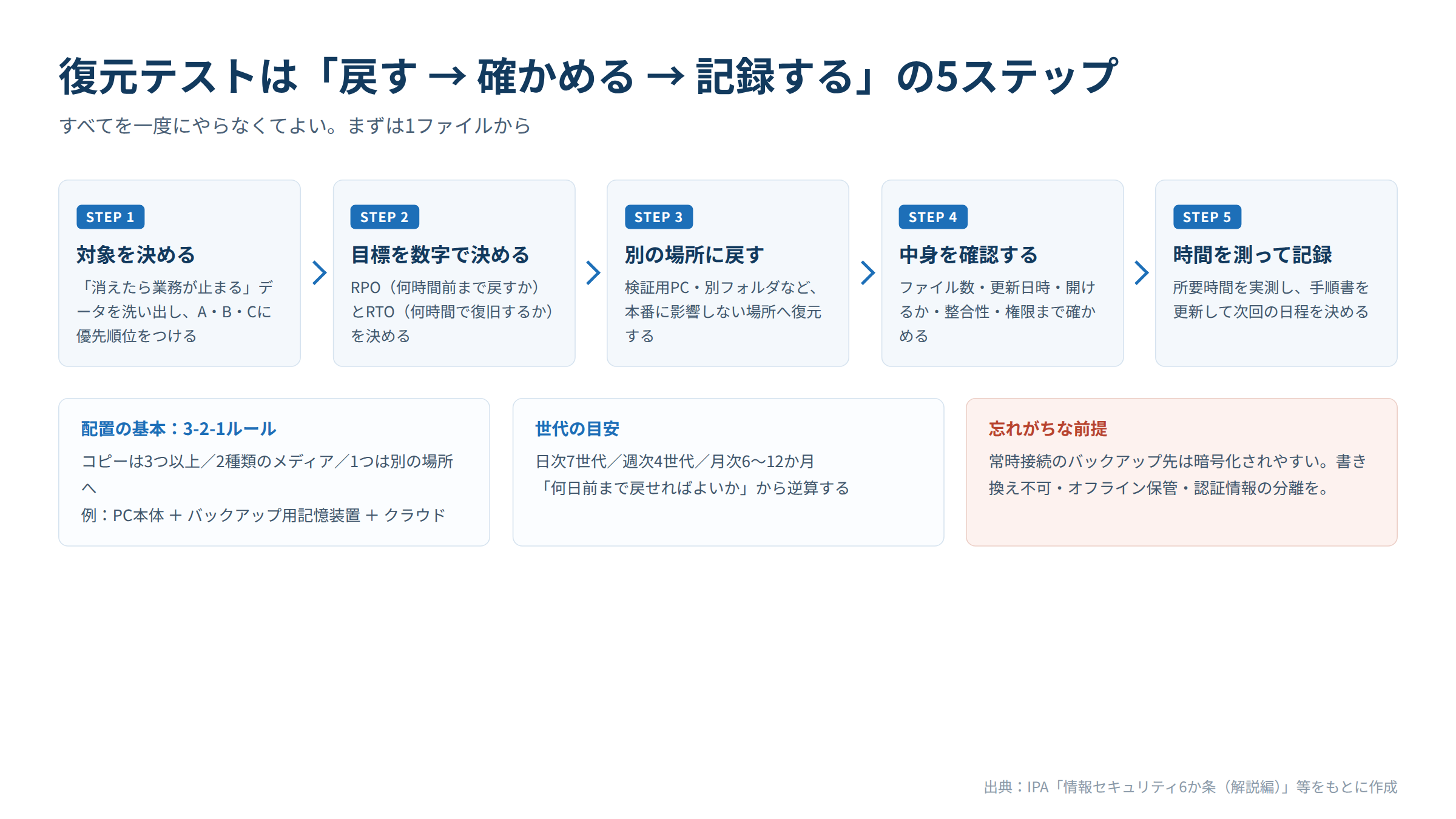
- 対象を決める(重要情報の棚卸し)すべてを一度に戻そうとすると挫折します。まずは「これが消えたら業務が止まる」データを洗い出し、A(最優先)・B・Cの3段階に分けます。会計データ、顧客リスト、受発注のやり取り、図面や設計データ、メール、そして業務マニュアルなどが候補になります。
- 目標を数字で決める「どこまで戻せれば許容できるか」を数字にします。RPO(どの時点のデータまで戻すか=許容できるデータの消失時間)とRTO(何時間で復旧させるか)の2つです。たとえば「前日分まで戻せればよい(RPO=24時間)」「翌営業日の午前中には使えるようにする(RTO=18時間)」といった具合です。数字が決まれば、バックアップの頻度と方式も自然に決まります。
- 本番と別の場所に戻す復元テストで最も多い事故が、本番データを上書きしてしまうことです。検証用のPC、別のフォルダ、クラウド上の別領域など、本番に影響しない場所に戻します。ここで「復元先の容量が足りない」「権限がなくて戻せない」といった問題が見つかることも、テストの重要な成果です。
- 中身を確認する戻ったかどうかは、ファイルが存在するかだけでは分かりません。次のような観点で確認します。
- ファイル数・フォルダ構成が想定どおりか
- 更新日時が正しく、最新の更新が含まれているか
- Excel・Word・PDFなどが実際に開けるか(壊れていないか)
- 会計ソフトや業務システムのデータが読み込め、整合性が取れているか
- メール・アドレス帳・予定表が復旧しているか
- 共有設定やアクセス権限が元に戻っているか(逆に、権限が緩くなっていないか)
- 時間を測って記録する作業を始めてから完了するまでの時間を実測します。これが実質的なRTOです。目標より長ければ、バックアップ方式や復旧手順の見直しが必要です。結果は日付・担当者・対象・所要時間・気づいた点の形で残し、手順書を更新して次回の日程を決めます。記録が残っていない復元テストは、やっていないのと同じです。
ハードルを下げるコツ
最初から全社規模でやる必要はありません。「共有フォルダの1ファイルを、別の場所に戻して開けるか確認する」だけでも立派な第一歩です。慣れてきたら対象を広げ、最終的に業務システムを含めた訓練にしていきましょう。
NAS・クラウド・外付けHDD、どう使い分ける?
復元テストとあわせて見直したいのが、バックアップの置き場所です。それぞれ得意・不得意がはっきり違います。
| 方式 | メリット | 注意点 | 向いている用途 |
|---|---|---|---|
| 外付けHDD・USBメモリー | 安価で導入が簡単。使わないときは取り外してオフラインにできる | 故障・紛失・盗難のリスク。保管場所の管理が必要 | 全社データの定期バックアップ、災害時の持ち出し用 |
| NAS(社内ネットワーク保存) | 社内から高速。自動バックアップを組みやすい | 常時接続のため、ランサムウェアで一緒に暗号化されやすい。設置場所の災害リスク | 日次の自動バックアップ、複数台のPCの集約 |
| クラウド(オンラインストレージ・BaaS) | 社外に保管されるため、災害や機器故障に強い。世代管理やバージョン履歴を持つサービスが多い | 通信速度・容量コスト。設定次第では「同期」にすぎない | 拠点分散(3-2-1の「1」)、長期の世代保管 |
「クラウドに保存しているから大丈夫」とは限らない
OneDriveやGoogleドライブなどの同期サービスは非常に便利ですが、同期はバックアップではありません。ローカルでファイルを誤って削除したり、ランサムウェアが暗号化したりすると、その変化がそのままクラウド側にも反映されます。バージョン履歴やごみ箱で戻せる場合もありますが、保持期間や容量には限度があります。「同期=バックアップ」と捉えず、世代を残すバックアップを別途用意しておくことが安全です。
世代は「何世代残すか」を先に決める
世代管理とは、最新版だけでなく過去の時点のデータを複数残しておくことです。たとえば次のようなイメージです。
| 頻度 | 残す世代の例 | 目的 |
|---|---|---|
| 日次 | 直近7日分 | 誤削除・誤上書き・感染直後の巻き戻し |
| 週次 | 直近4週分 | しばらく経ってから発覚した不具合への対応 |
| 月次 | 6$301C12か月分 | 長期の保管、監査や過去照会への備え |
世代数に正解はありませんが、「何日前の状態まで戻せれば業務に支障がないか」から逆算するのが基本です。帳簿書類など法令で保存期間が定められているものは、その期間をカバーできる設計にしておきましょう(保存期間は書類の種類によって異なるため、顧問税理士などにご確認ください)。
ランサムウェア時代のバックアップの前提
IPAの「情報セキュリティ10大脅威 2026」では、組織編の1位が「ランサム攻撃による被害」でした。ランサムウェアは「データを暗号化して身代金を要求する」攻撃ですが、近年はバックアップも一緒に破壊・暗号化して復旧を困難にする手口が一般的になっています。そのため、バックアップは次の前提で設計します。
- 常時接続しない:外付けHDDなどはバックアップ時だけ接続する(IPAの対策例でも明記)
- 書き換えられない仕組みを使う:クラウドのイミュータブル(WORM)機能や、削除・変更に一定期間ロックがかかる設定
- 認証情報を分ける:バックアップ用のアカウントは普段の業務用と別にし、同じパスワードを使い回さない
- ネットワークを分ける:バックアップ先へのアクセスを必要な端末・担当者だけに限定する
- 手順書は紙でも用意する:社内システムが使えない状況を想定し、連絡先や復旧手順をオフラインでも参照できるようにする
「バックアップがあるから身代金は払わない」と言える会社は、攻撃者にとっても魅力的な標的ではありません。復元できる状態を保つことが、そのまま抑止力になります。
ありがちなNG例チェック
| よくある状態 | 何が問題か |
|---|---|
| バックアップは取っているが、復元したことがない | 戻せないことに気づくのが本番障害のときになる |
| バックアップ先が常時接続のNAS1台だけ | ランサムウェアや火災・水害で本番と同時に失う |
| 最新版のみ保存(世代なし) | 壊れたデータで上書きされ、正常な状態に戻せない |
| クラウド同期だけに任せている | 誤削除や暗号化がそのまま同期される |
| 設定した担当者しか手順を知らない | 異動・退職で復旧不能になる |
| バックアップの成否を誰も見ていない | エラーで止まっていても気づかない |
今日からできるチェックリスト
- 重要データの一覧と、復旧の優先順位(A・B・C)を決めた
- 「何時間前のデータまで戻せればよいか(RPO)」「何時間で復旧したいか(RTO)」を数字で決めた
- バックアップの保存先が2種類以上のメディアに分かれている
- 1つは社外(クラウドなど)に保管している
- 日次・週次・月次など、複数世代が残る設定になっている
- バックアップの成功・失敗を毎週確認する担当者と方法が決まっている
- 復元手順書があり、担当者以外も読める
- 半年に1回など、復元テストの日程がカレンダーに入っている
- 復元テストの結果(所要時間・気づいた点)を記録している
- バックアップ用のアカウント・パスワードを業務用と分けている
よくある質問
復元テストはどのくらいの頻度で行えばよいですか?
重要度の高いデータは半年に1回、それ以外は年1回を目安に始めるのがおすすめです。機器の入れ替えやOSの更新、バックアップ設定の変更があったときは、その都度実施してください。頻度を上げるよりも、決めた頻度で必ず実施し、記録を残すことのほうが重要です。
クラウドに保存していれば、バックアップは不要ですか?
いいえ。同期サービスは「同じ状態を複数の場所に保つ」仕組みで、誤削除や暗号化もそのまま反映されます。世代を残すバックアップを別に用意し、定期的に復元確認を行うことをおすすめします。
NASを1台導入すれば安心ですか?
NASは日次の自動バックアップに向いていますが、常時接続のためランサムウェアの標的になりやすく、設置場所の災害リスクも本番と同じです。NASに加えて、取り外して保管する媒体やクラウドを組み合わせ、3-2-1の考え方に近づけていきましょう。
IT担当者がいないのですが、復元テストはできますか?
できます。まずは共有フォルダの一部ファイルを別の場所に戻して開く、といった小さな確認から始めてください。手順の整備や設定の見直しは、ITサポート窓口や保守契約先に相談するのが現実的です。当社でも、現状のバックアップ構成の確認からご相談を承っています。
まとめ:確認できて初めて、バックアップは「ある」と言える
バックアップは、取った時点ではまだ保険です。復元できることを確認して初めて、事業を守る仕組みになります。IPAのガイドライン第4.0版でも「戻せるか定期的に確認する」が基本対策に含まれたように、これは特別な施策ではなく、すべての会社に必要な標準的な備えです。
まずは1つのファイルから。復元テストを一度やってみると、自社のバックアップの弱点が具体的に見えてきます。「どこから手を付ければいいか分からない」「設定を見てほしい」という場合は、お気軽にご相談ください。
バックアップと復旧の備えは、syshan(シスハン)にご相談ください
「バックアップの設定がこれで合っているか見てほしい」「復元テストのやり方を一緒に確認したい」「ランサムウェア対策も含めて社内のIT環境を見直したい」$2014$2014こうしたご相談を承っています。PCサポート・情報セキュリティ(UTM)・複合機など、オフィスのIT環境をまとめてサポートします。

参考・出典
- IPA「中小企業の情報セキュリティ対策ガイドライン(第4.0版)」:https://www.ipa.go.jp/security/guide/sme/about.html
- IPA プレス発表「中小企業の情報セキュリティ対策ガイドライン」第4.0版の公開(2026年3月27日):https://www.ipa.go.jp/pressrelease/2025/press20260327.html
- IPA「情報セキュリティ6か条(解説編)」:PDF
- IPA「情報セキュリティ10大脅威 2026」:https://www.ipa.go.jp/security/10threats/10threats2026.html
人気の記事







スタッフブログ