
複合機・コピー機等に関するよくある質問㉒
こんにちは😊
今回はこだわりさん必見の回でございます✨
こだわりさんでなくとも、知っといても損はないこの情報★
一読あれ~ 😳
第二十二回:スキャン解像度の規定値(デフォルト値)を変更したい!
→対策:スキャン解像度の規定値(デフォルト値)を変更するには、「ファクス/イメージ送信設定」の「スキャナ設定」で変更することができます!!
また、下記の手順はBP-70C65を例に記載しています。
スキャン解像度の規定値(デフォルト値)変更について
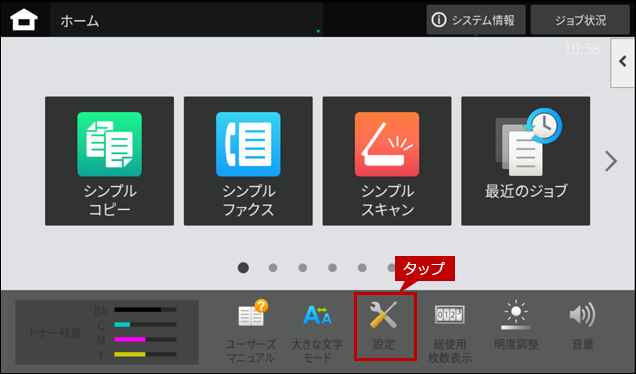
1.ホーム画面の[設定]をタップします。
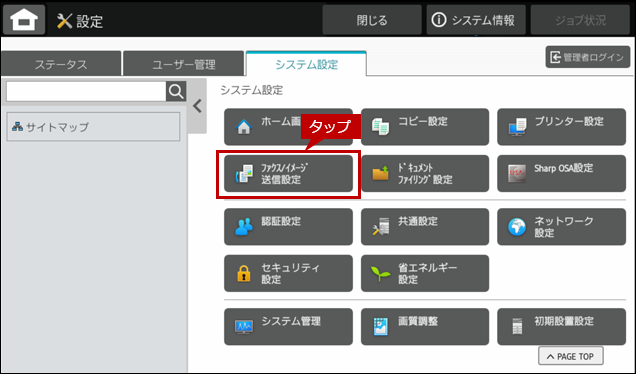
2.「システム設定」画面が表示されますので、[ファクス/イメージ送信設定]をタップします。
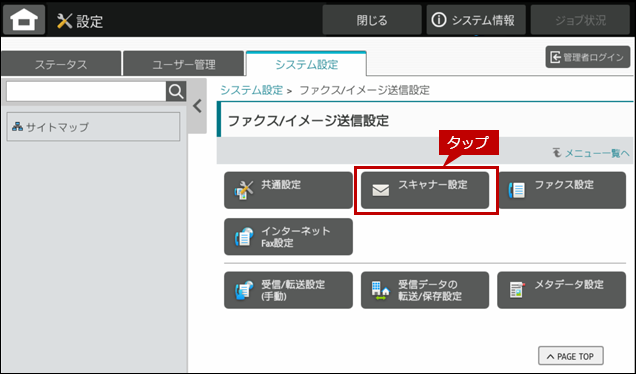
3.「ファクス/イメージ送信設定」画面が表示されますので、[スキャナー設定]をタップします。
4.ログイン画面が表示されますので、管理者パスワードを入力してください。
詳しい操作方法は、次の参考情報をご覧ください。
5.「スキャナー設定」画面が表示されますので、ページを下へスクロールします。
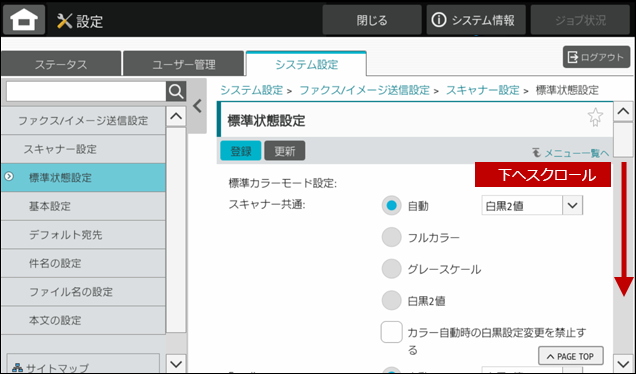
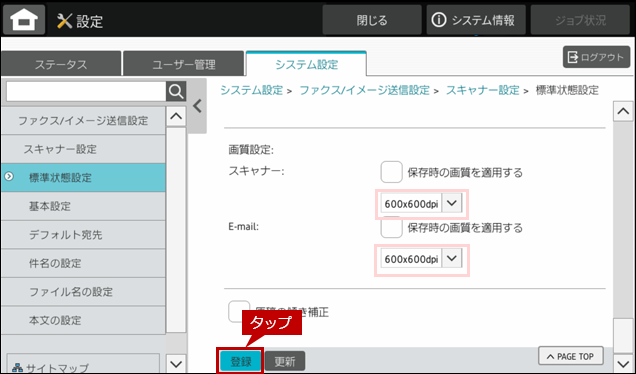
6.「画質設定」の「スキャナー:」の[プルダウン]メニューをタップします。
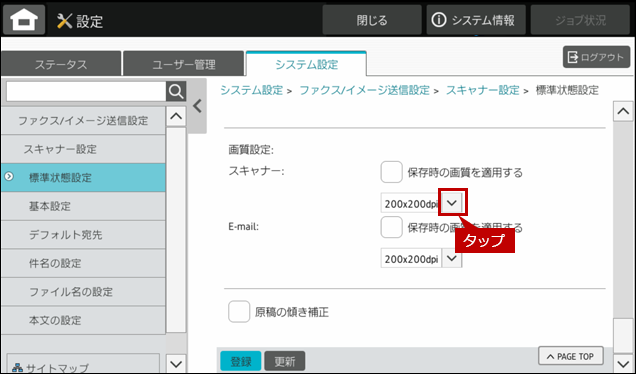
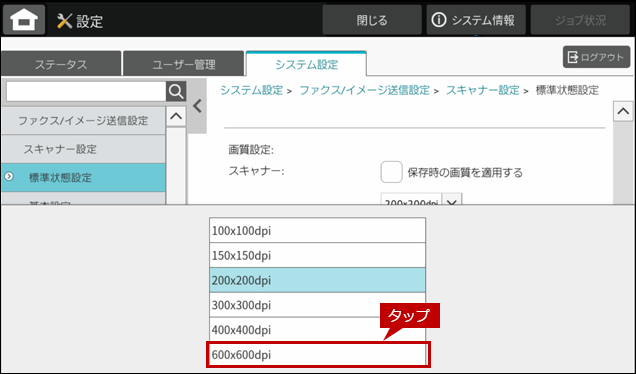
7.メニューリストが表示されますので、任意の解像度をタップします。
例)600x600dpi
◎ メモ
「スキャナー:」の解像度は、「共有フォルダー」と「FTP/Desktop」へ送信時の解像度になります。
8.次に、「E-mail:」の[プルダウン]メニューをタップします。
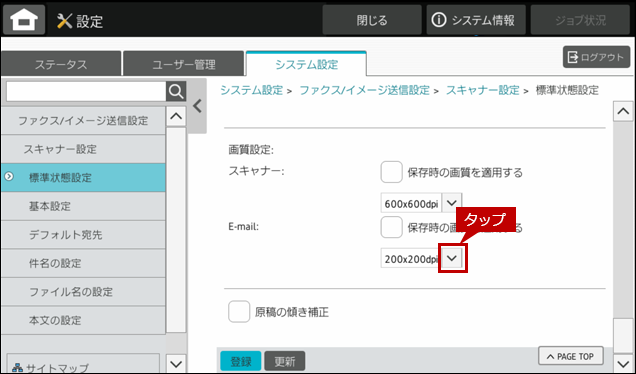
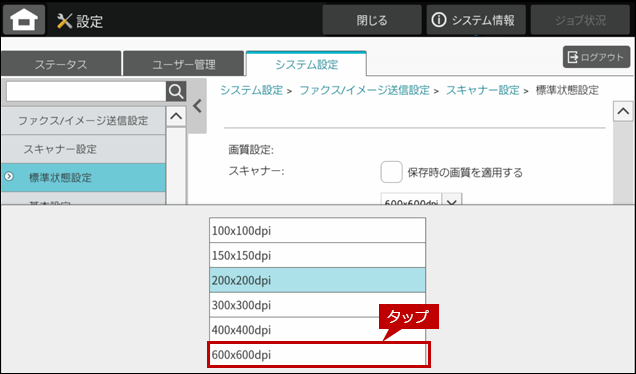
9.メニューリストが表示されますので、任意の解像度をタップします。
例)600x600dpi
◎ メモ
「E-mail:」の解像度は、「E-mail」へ送信時の解像度になります。
10.解像度を確認して、[登録]をタップします。
11.「正常に処理されました。」と表示されます。
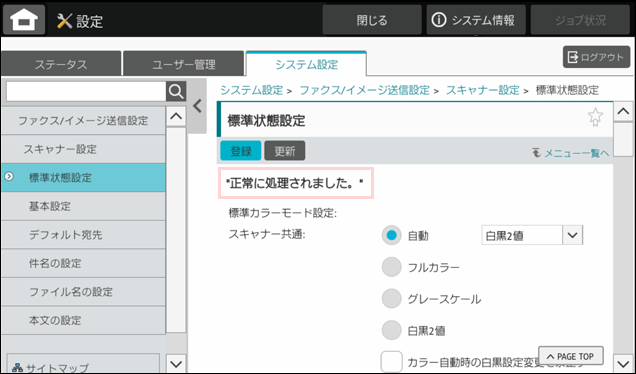
これで、スキャン解像度の規定値(デフォルト値)が変更されました。
次にスキャン解像度の規定値が正しく変更されていることを確認します。
確認
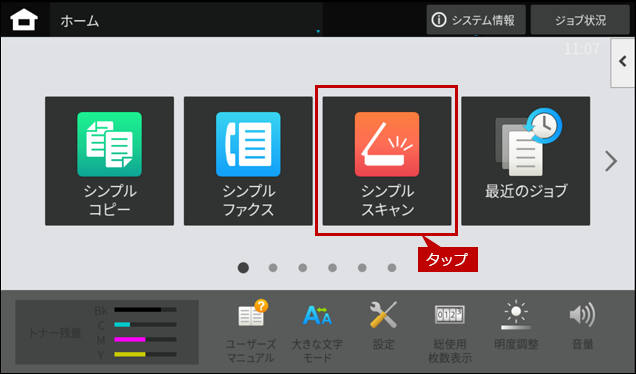
1.ホーム画面の[シンプルスキャン]をタップします。
2.「シンプルスキャン」の画面が表示されますので、[>]をタップします。
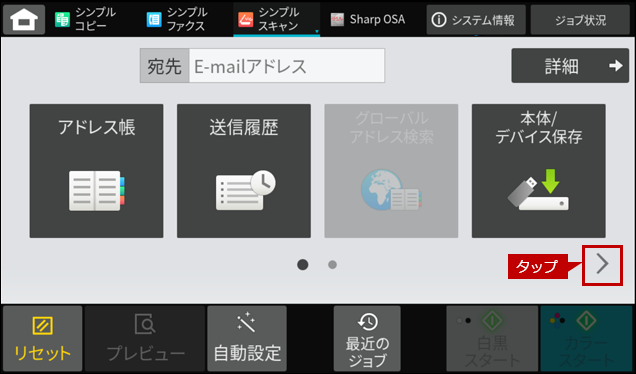
3.「E-mail」スキャンの解像度の規定値(デフォルト値)が変更されていることを確認します。
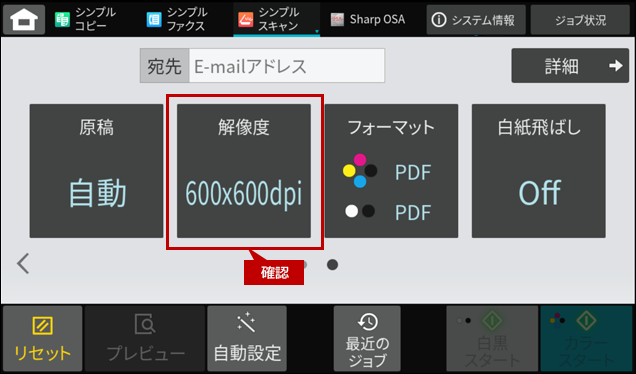
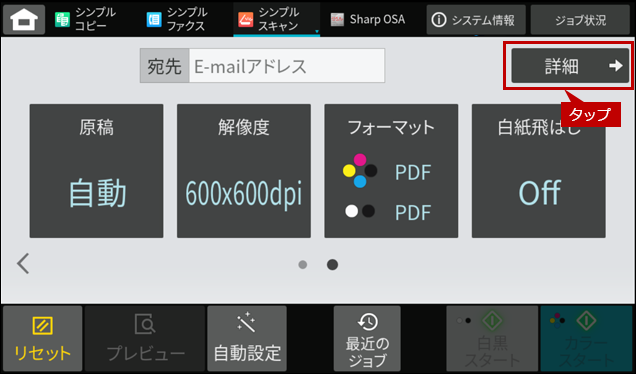
4.次に[詳細]をタップします。
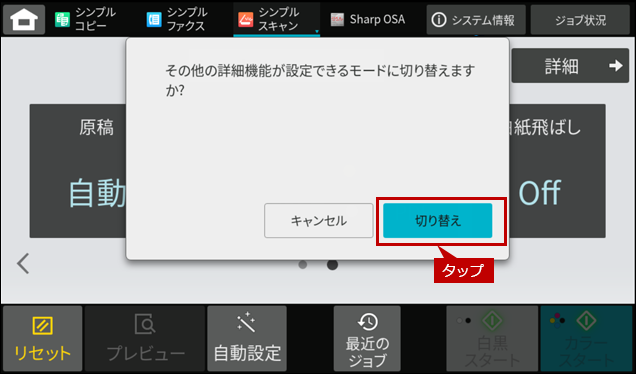
5.「その他の詳細機能が設定できるモードに切り替えますか?」のダイアログ画面が表示されますので、[切り替え]をタップします。
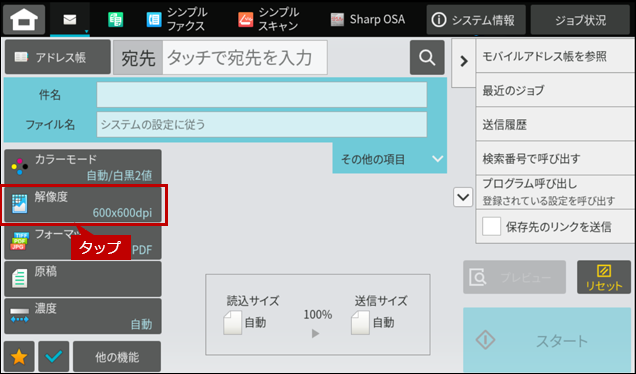
6.スキャナーの基本画面が表示されますので、[解像度]をタップします。
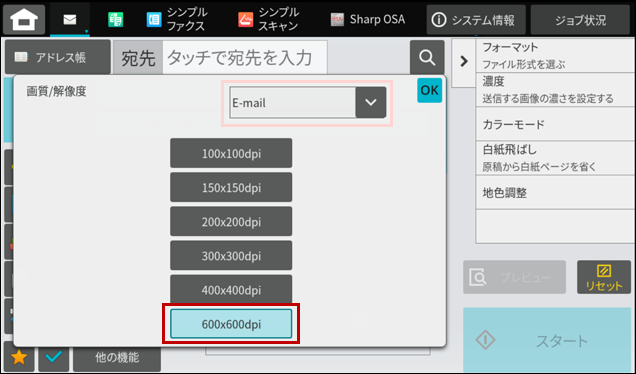
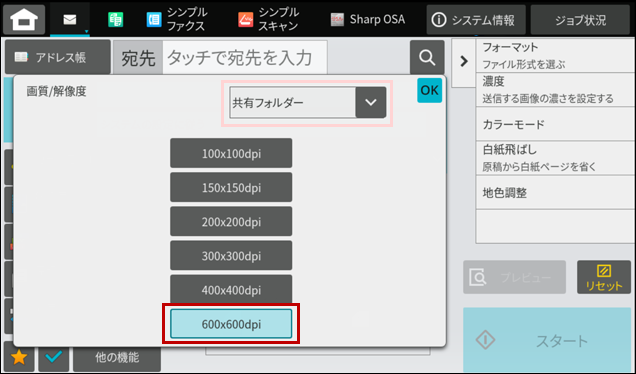
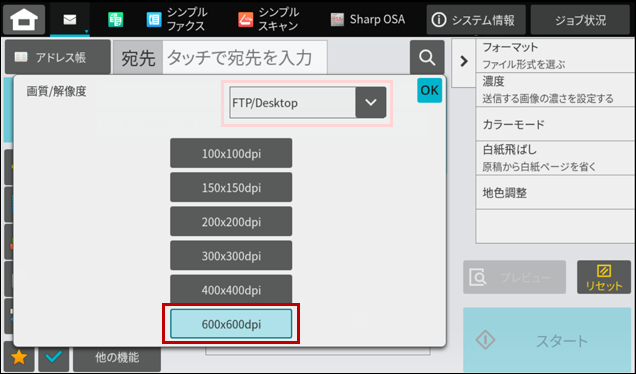
7.「画質/解像度」の画面が表示されますので、各モードの解像度の規定値(デフォルト値)を確認します。
- E-mail -
例)600x600dpi
- 共有フォルダー -
例)600x600dpi
- FTP/Desktop -
例)600x600dpi
いかがでしたか 🙄
自分でこだわって設定するのってステキです✨
是非自分でやっちゃってくださいね♪
第23回へ続く・・・
第19回はこちら♪
第20回はこちら♪
第21回はこちら♪
人気の記事












スタッフブログ



