イラストレーター初心者が助かったイラストレーターの機能!
社内でデザイン業務に携わるようになり、
Adobe Illustratorを使う機会が増えました。
学生時代に少し触った程度で、ほぼ初心者の私が、
実際に使ってみて「知っておいて助かった」と感じた機能を
今回はご紹介します。
アウトライン化
アウトライン化とは、文字を編集可能なテキストデータから、
パスで構成されたベクター図形に変換することです。
フォントがインストールされていない環境でデータを開いた場合、
別のフォントに置き換わり、文字の形やレイアウトが変わることがあります。
文字をアウトライン化すると、フォント情報に依存せず、
文字の形を保ちやすくなります。
ただし、印刷会社へ入稿する際に必ずアウトライン化が必要とは限りません。
PDFへのフォント埋め込みなど、別の方法が指定される場合もあります。
入稿先の案内や指定を確認してから対応しましょう。
作業方法は、対象のテキストを選択し、
「書式」→「アウトラインを作成」を選択します。
注意点として、アウトライン化すると、
文字としての編集はできなくなります。
後から文言やフォントを変更できるように、
アウトライン化する前のテキストを別に保存しておきましょう。
ラスタライズ
ラスタライズとは、ベクター形式の図形や文字などを、
ピクセルで構成された画像に変換することです。
ベクター形式は拡大・縮小しても輪郭が滑らかなままですが、
ラスタライズした画像は、設定した解像度を超えて拡大すると
粗く見えることがあります。
作業方法は、対象のオブジェクトを選択し、
「オブジェクト」→「ラスタライズ」を選択します。
ダイアログで、解像度や背景を設定できます。
ラスタライズすると、元のベクターパスには戻せません。
また、透明部分を透明のまま保持する設定もできます。
やみくもにデザイン全体をラスタライズするのではなく、
印刷会社から指定がある場合や、特定の表現を画像化したい場合などに使いましょう。
なお、ラスタライズした後は、画像の解像度や用途に合わせて
適切なサイズで作成できているか確認しましょう。
印刷用データでは、必要な解像度を入稿先に確認するのがおすすめです。
クリッピングマスク
クリッピングマスクとは、図形や文字を「型」として使い、
画像や図形の見える範囲を制限する機能です。
型の外にある部分は隠れますが、元の画像や図形が削除されるわけではありません。
作業方法は、まず型にしたい図形や文字を用意します。
次に、切り抜きたい画像や図形をその下に配置します。
型にするオブジェクトが前面にあることを確認して、
両方を選択し、「オブジェクト」→「クリッピングマスク」→「作成」を選択します。
マスクを作成した後も、型や中身の位置・大きさを調整できます。
グループをダブルクリックして編集モードに入る方法のほか、
ダイレクト選択ツールなどで対象を選んで編集する方法もあります。
中身の画像や図形を小さくしすぎると、
型の内側に画像がない部分ができることがあります。
仕上がりを見ながら、画像や図形の位置と大きさを調整しましょう。
センターマーク・十字線・ビデオセーフエリア
アートボードのオプションには、レイアウトを確認するときに便利な表示設定があります。
- センターマーク:アートボードの中央を点で表示します。
- 十字線:アートボードの中央を通る縦横の線を表示します。
- ビデオセーフエリア:動画で表示範囲を確認するためのガイドを表示します。
ビデオセーフエリアは動画制作向けの機能ですが、
私はレイアウトの目安として使うこともあります。
これらは作業時の確認用の表示です。印刷や書き出しに含まれるかどうかは、
用途や設定を確認してください。
設定方法の一例は次のとおりです。
「ウィンドウ」→「アートボード」を開き、対象のアートボードを選択します。
アートボードパネルのメニューから「アートボードオプション」を選択します。
「センターマークを表示」「十字線を表示」「ビデオセーフエリアを表示」から、必要な項目を選択します。
画面の表示や操作方法は、Illustratorのバージョンによって異なる場合があります。
必要に応じて、定規やガイドも使いながらレイアウトを整えています。
ショートカットキー
Illustratorでは、コピーや貼り付けなど、普段から使うショートカットキーも利用できます。
繰り返し使う操作を覚えると、作業を効率化しやすくなります。
【Windows】
作業を取り消す:Ctrl+Z
やり直す:Ctrl+Shift+Z
コピー:Ctrl+C
ペースト:Ctrl+V
カット:Ctrl+X
前面にペースト:Ctrl+F
背面にペースト:Ctrl+B
同じ位置にペースト:Ctrl+Shift+V
すべてのアートボードにペースト:Ctrl+Alt+Shift+V
【Mac】
作業を取り消す:⌘+Z
やり直す:⌘+Shift+Z
コピー:⌘+C
ペースト:⌘+V
カット:⌘+X
前面にペースト:⌘+F
背面にペースト:⌘+B
同じ位置にペースト:⌘+Shift+V
すべてのアートボードにペースト:⌘+Option+Shift+V
※ショートカットキーは、Illustratorのバージョンやキーボード設定によって異なる場合があります。
機能を活用して制作してみました
これらの機能を使いながら試行錯誤して制作した、
初めてのチラシがこちらです。
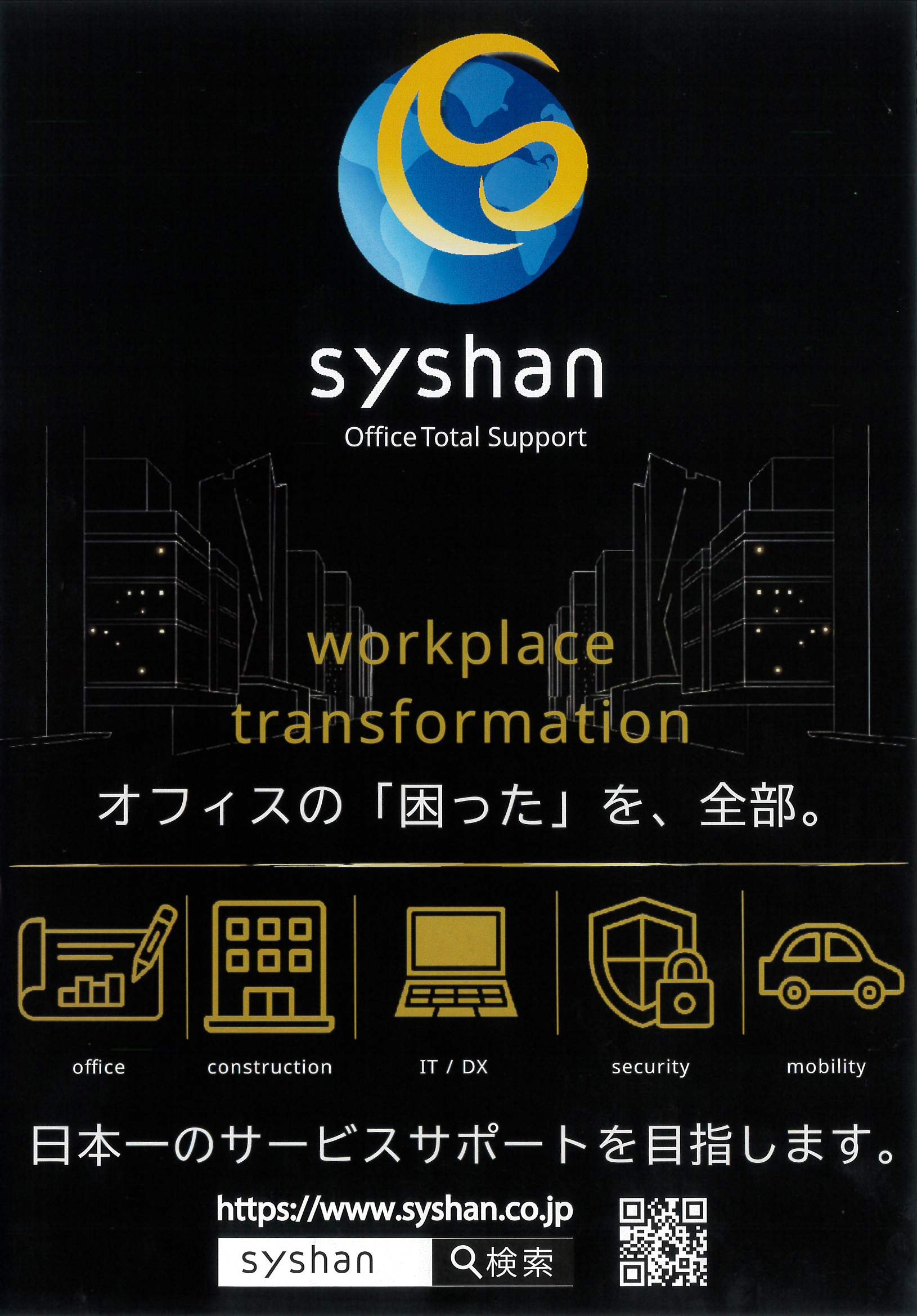
まだまだ勉強中ですが、初心者の私でも、
チラシを一つ完成させることができました。
これからも技術を磨き、社内外のお客様のお役に立てるよう努めてまいります。
syshanでは、チラシやカタログ、ホームページ、名刺、
ロゴ入りのノベルティグッズなどの制作も承っております。
ご興味がございましたら、お気軽にお問い合わせください。

人気の記事






スタッフブログ