
複合機・コピー機等に関するよくある質問⑭
2025年11月25日
お役立ち情報
こんにちは 😀
だいぶ寒くなりましたねぇ⛄

仕事で外出もきつくなるこの時期・・・
素敵な御供を自身で作ることができちゃうワザ。。。
ご紹介しちゃいます♡
第十四回:名刺をコピーしたい!!!
→対策:複合機の原稿自動送り装置に名刺を配置し、他の機能の「名刺コピー」を利用して、簡単に名刺をコピーすることができます。
操作ステップ
※下記の手順はBP-70C65を例に記載しています。
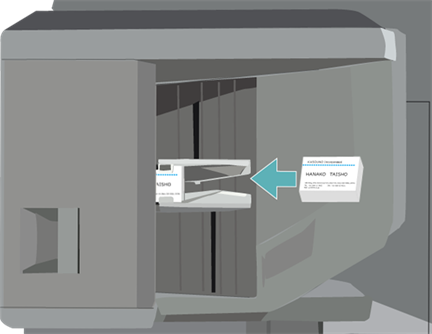
1. 次の注意事項に気を付けて、原稿自動送り装置に名刺をセットします。
◎ 注意事項
- ●コピーしたい面を上向きにする
- ●一度にセットできる名刺は、150枚(または最大積載高38mm)まで
- ●名刺の厚さは0.1mm~0.2mmまで
- ●対応可能な名刺サイズは51x89mm~55x91mmまで
- ●名刺の形が正方形あるいは長方形でない場合は、紙詰まりします
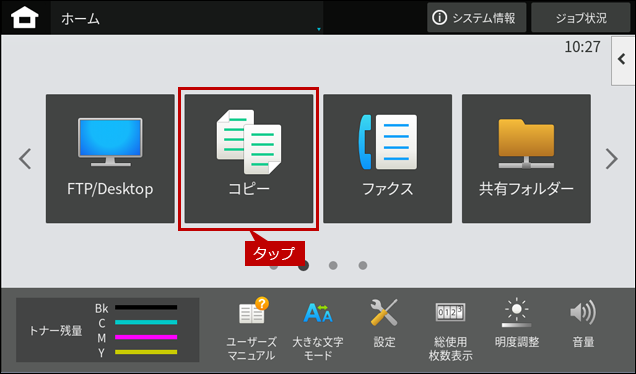
2. ホーム画面で[コピー]をタップします。
※ [コピー]ボタンがトップページにない場合は、ホーム画面を右にスクロールします。
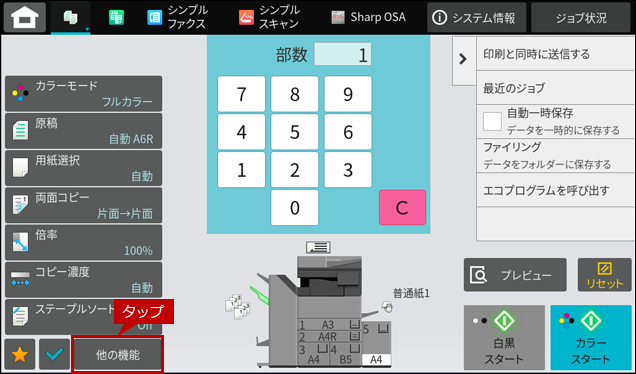
3.「コピー」画面が表示されますので、[他の機能]をタップします。
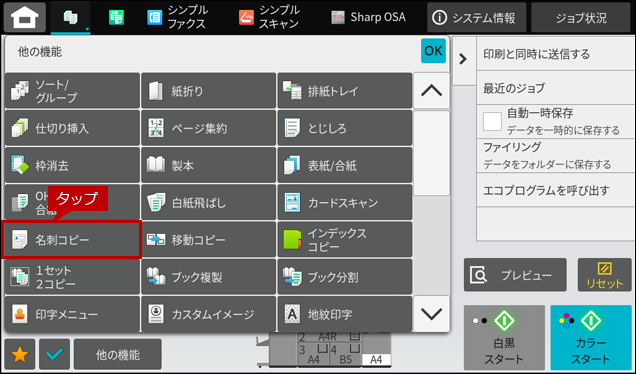
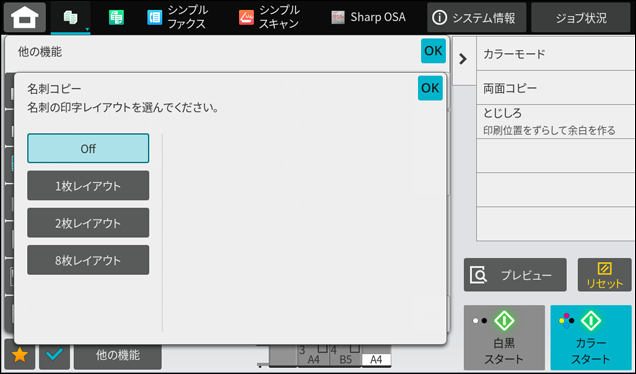
4.「他の機能」画面が表示されますので、[名刺コピー]をタップします。
5.「名刺コピー」画面が表示されますので、コピー出力時のレイアウトを選択して[OK]を押します。
◆各レイアウトについて
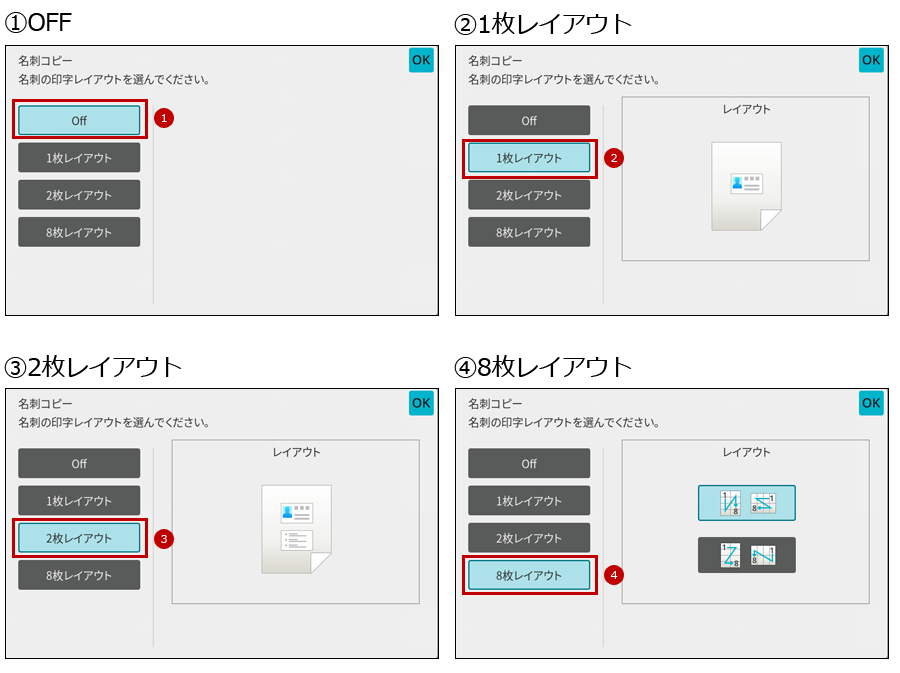
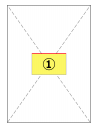
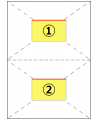
●レイアウトは3種類あります。なお、丸数字の順番に印字されます。
| 各項目と説明およびレイアウト | ||
| (1)Off
他のボタンを操作した場合は非アクティブになります。 |
- | |
| (2)1枚レイアウト
名刺1枚ごとに1ページずつコピーされます。 |
 |
|
| (3)2枚レイアウト
名刺2枚ごとに1ページずつコピーされます。 |
 |
|
| (4)8枚レイアウト*
名刺8枚ごとに1ページずつコピーされます。 |
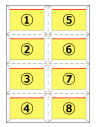 |
◎ 8枚レイアウトについて
印字される名刺の配置順は、設定によって変更することが可能です。詳しくはユーザーズマニュアルをご覧ください。
6.「他の機能」画面が表示されますので、[OK]をタップします。
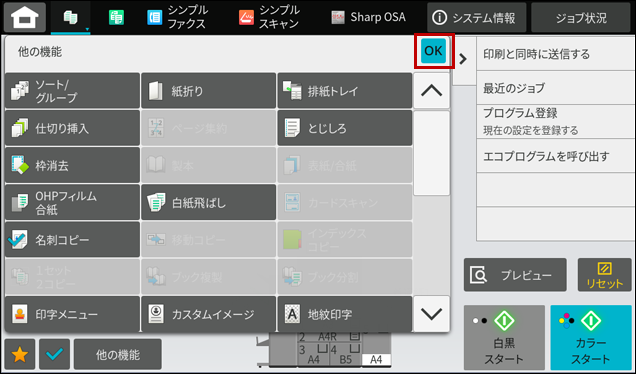
7.「コピー」のトップ画面が表示されますので、[スタート]をタップします。
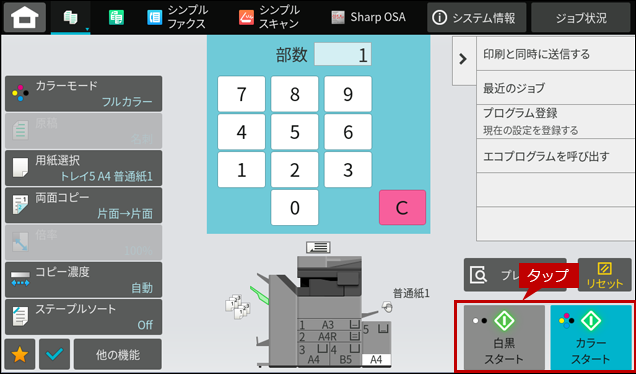
コピーが開始されます。
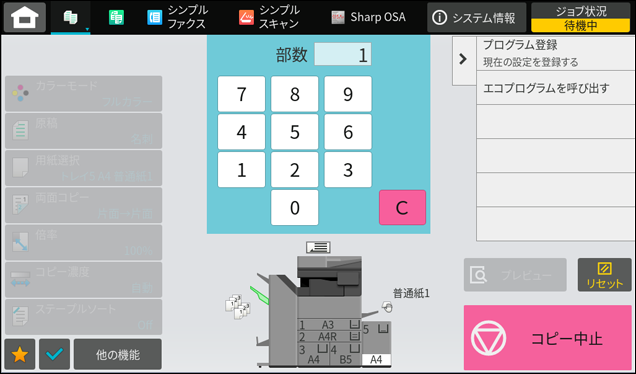
8. これで「名刺」をコピーすることができました。
いかがでしたか????
そうです!どこかで委託する必要がなく、用紙準備だけで名刺が作れちゃいますよ♪
あとはあなた好みのデザインで印刷するだけ✨
是非、やってみてくださいねっ!
・・・ほんとに複合機って、奥が深い!!!!
第15回に続く・・・
人気の記事













スタッフブログ



