
【緊急】Outlookがフリーズする・終了しない?Windows 11更新「KB5074109」の不具合と対処法
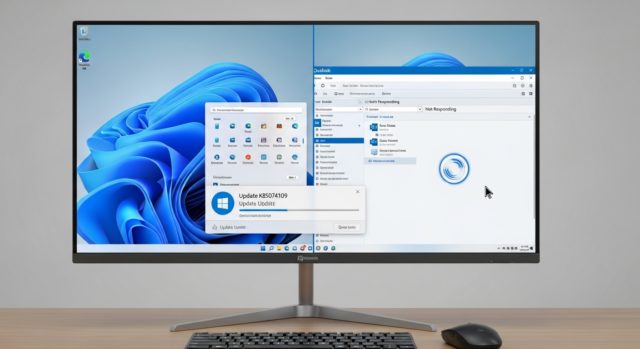
「最近、Outlookの調子が急におかしくなった」
「メールを閉じても裏で動いていて再起動できない」
「同じメールが何通も届く……」
もしあなたが今、このような不可解な現象に悩まされているなら、それはあなたのパソコンの故障ではありません。原因は、直近で配信されたWindows 11のアップデート**「KB5074109」**である可能性が非常に高いです。
今回の不具合は、日常業務に支障をきたすレベルのものが多く、非常に厄介です。しかも、場合によっては「更新の履歴」から消せなくなるという、少し悪意すら感じる状況も報告されています。
この記事では、KB5074109によって引き起こされるOutlookの症状と、その削除手順(通常の方法と強制削除コマンド)、そして再発防止策について詳しく解説します。
主な不具合の症状
KB5074109適用後に報告されている主な不具合は以下の通りです。特にOutlook(デスクトップ版)を利用しているユーザーへの影響が甚大です。
-
Outlookが正常に終了しない: アプリを閉じてもバックグラウンドでプロセスが残り続け、再度開こうとしても起動しない。
-
頻繁なフリーズ・応答なし: 起動後しばらくすると操作を受け付けなくなる。
-
メール受信の異常: 同じメールを何度も受信してしまう(重複受信)。
-
既読・未読のバグ: せっかく既読にしたメールが、勝手に未読状態に戻る。
仕事でメールを使っている方にとっては、致命的とも言える症状ばかりです。
対処法①:設定画面からアンインストールする
まずは通常のWindows設定から削除を試みます。
-
スタートメニューから**「設定」**(歯車アイコン)を開きます。
-
左側メニューの**「Windows Update」**をクリックします。
-
**「更新の履歴」**をクリックします。
-
画面下部にある**「更新プログラムをアンインストールする」**を選択します。
-
一覧から**「KB5074109」を探し、右側の「アンインストール」**をクリックします。
-
確認画面が出るので、再度「アンインストール」を押し、完了後にPCを再起動します。
対処法②:リストにない場合はコマンドで強制削除
今回の更新プログラムの厄介な点は、「更新の履歴」一覧に表示されないケースがあることです。その場合は、コマンドプロンプトを使って強制的にアンインストールを行います。
-
Windowsの検索バー(虫眼鏡アイコン)に cmd と入力します。
-
表示された「コマンドプロンプト」の上で右クリックし、必ず**「管理者として実行」**を選んでください。
-
黒い画面が表示されたら、以下のコマンドを入力してエンターキーを押します。
wusa /uninstall /kb:5074109 -
画面の指示に従ってアンインストールを進め、成功すると再起動を促されるので、PCを再起動してください。
超重要:再発防止のために「更新の一時停止」を
アンインストールして安心……ではありません。そのままにしておくと、Windows Updateが働き、夜中などに勝手にKB5074109を再インストールしてしまいます。これでは元の木阿弥です。
修正版がリリースされるまでの間、以下の手順で更新を止めてください。
-
「設定」>「Windows Update」を開きます。
-
「更新の一時停止」の項目で、期間を**「5週間」**(選択できる最長期間)に設定します。
まとめ
今回のKB5074109は、Outlookユーザーにとっては業務妨害レベルの不具合と言えます。特に、履歴から見つけにくいケースがある点は非常に厄介です。
もし周りで同様に「メールがおかしい」と困っている方がいたら、ぜひこの対処法を教えてあげてください。Microsoft側で修正パッチが配布されるまでは、更新を止めて様子を見るのが今のところ最善策です。
快適なPC環境を取り戻すために、まずはアンインストールと更新停止を試してみてください。
追記:
outlook絡みだけでは無くスリープから復帰できないとか多岐に渡って不具合が出ているようです。
参考URL
人気の記事













スタッフブログ



