【トラブル解決事例】久々に嵌まった!HDDからSSDへのクローニング奮闘記
パソコンの動作が遅いというご相談はよくいただきますが、今回は「久々に嵌まった!」と思わず冷や汗をかいた、HDDからSSDへのクローニング(複製)作業のエピソードをお届けします。
事の始まりは、とあるお客様からのご相談でした。「パソコンの起動が非常に遅く、立ち上がってもOutlookが半フリーズ状態で仕事にならない。何とかならないか」とのこと。
通常であれば、新しく高速なSSDにWindowsをクリーンインストールし、後からデータを戻す方法をお勧めします。しかし今回は、業務用の特殊なアプリが複数インストールされており、ゼロから環境を再構築するのは非常に困難でした。そこで、現在の環境をそっくりそのまま移行できる「クローニング」で対応することにしました。
まずは現地へ伺い現状を確認すると、Windowsの画面が出るまでに10分以上、そこからHDDのアクセスランプが点滅し続け、まともに操作できるようになるまで約30分もかかる状態でした。デスクトップ機にもかかわらず、内蔵されていたのはアクセス速度の遅い2.5インチのノートパソコン用HDDだったことも、極端な遅延の要因でした。
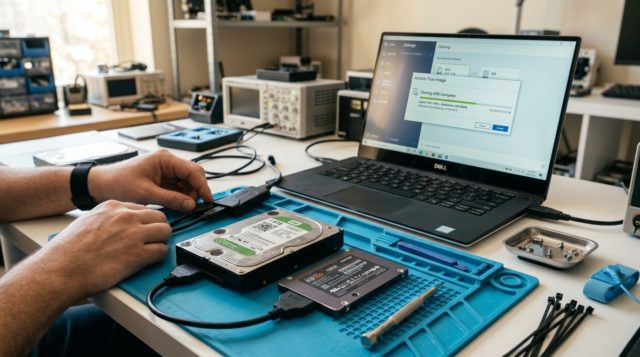
原因がわかればあとはSSDに入れ替えるだけと、過去に実績のあるソフト「EaseUS Todo Backup」を使ってクローン作業を開始しました。
待つこと約3時間。無事に「クローニング成功」のメッセージが表示され、SSDに差し替えていざ電源をオン!……と思いきや、画面には「ブート(起動)領域が正常ではない」という無情なエラーが表示され起動しません。何度設定を見直して試しても進まないため、これ以上業務に支障を出さないよう元のHDDに戻し、その日は一旦撤収することになりました。
持ち帰ったSSDを別のPCに繋ぎ、ブート領域の修復コマンドなど様々なアプローチを試しましたが、結局起動には至らず修復は断念。
そこで原因として疑ったのが、「クローニングソフトのバージョンが古かったのではないか?」ということです。すぐに最新版を購入し、自社のPCで何パターンかテストを実施したところ、今度はすべて正常に起動することを確認できました。
次はお客様先での作業となるため、より確実なブータブルディスク(起動用メディア)を作成。さらに「万が一また失敗したら…」という最悪の事態に備え、別ソフトである「AOMEI Partition Assistant」の起動ディスクも準備し、完璧な“2段構え”でリベンジに挑みました。
後日、再訪問して本命の最新版EaseUS Todo Backupのブータブルディスクからクローンを実行。作業完了後、祈るような気持ちでSSDから起動させると……今度こそ無事にWindowsが立ち上がりました!
これまで10分以上かかっていた起動時間がわずか1分へと劇的に短縮。起動直後にOutlookを開いてもフリーズすることなく、嘘のようにスムーズに動作するようになりました。
使い慣れたツールでも常に最新の状態にアップデートしておくことの重要性を痛感しつつ、劇的なスピードアップにお客様も大変喜んでくださり、心からほっと胸をなでおろした案件でした。
パソコンの動作が遅くてお困りの方は、ぜひお気軽にご相談ください!

人気の記事





スタッフブログ