
Whisk終了で困惑!?後継アプリ「Flow」で人物と背景をうまく合成する方法
こんにちは!今回は、おなじみの画像生成AIツールに関する重要なお知らせと、私が実際にぶつかった壁、そしてその解決法をシェアしたいと思います。
愛用していた画像生成アプリ「Whisk」。ところが最近、画面に「4月いっぱいで使えなくなり、Flowに移行します」というショッキングなアナウンスが表示されるようになりました。
Whiskといえば、背景と人物の画像をそれぞれ専用の枠にアップロードして、簡単なプロンプトを入力するだけで、誰でも直感的に見事な合成画像を作れるのが最大の魅力でしたよね。
しかし、後継となる「Flow」を開いてみると……あれ? プロンプトを入力するテキスト枠しかありません。
複数の画像をアップロードすること自体はできたものの、そのままプロンプトを入れて生成しても、元の画像とは似ても似つかない別物の画像ができあがってしまい、すっかり面食らってしまいました。
「後継のアプリの筈なんだから、できないわけがない!」
自力で試行錯誤してもダメだったので、「AIのことはAIに聞け!」と思い立ち、GeminiにどうすればWhiskのように使えるのか聞いてみました。
すると、どうやら2026年春のアップデートで、Whiskのリミックス機能はFlowのシステム内に完全に統合されていたことが判明しました。Geminiが教えてくれた手順を要約すると、以下のようになります。
【Flowで画像合成する手順】
-
使う素材(人物と背景)をすべてアップロードする。
-
プロンプト欄で**半角の「@」**を入力すると、アップロード済みの画像一覧がポップアップで表示される。
-
ポップアップから「背景画像」と「人物画像」を選択してプロンプト欄にセットする。
-
「この人物を、この背景の中に立たせて」といった簡単な指示を添えて生成を実行する。
なるほど!と思い、さっそく試してみました。私がやってみて一番スムーズだったのは、こんなやり方です。

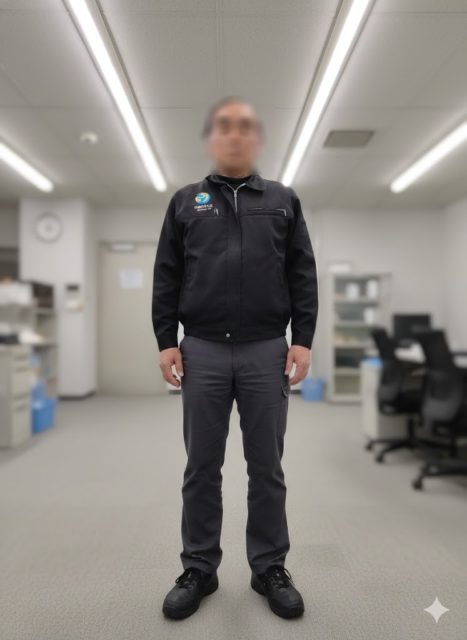
まずは使う画像を一気にドラッグしてアップロードしてしまいます。
次にプロンプト欄で半角の「@」を入力し、一覧から「背景画像」を選択。続けて半角の「+」を入力し、再び「@」で「人物画像」を選択します。
あとは出力形式(画像か動画)を選んで実行するだけ!文章で読むと少しややこしく感じるかもしれませんが、実際にやってみると意外なほど簡単でした。


ちなみに、現状では画像生成はクレジット消費なしでいけるようなので、効率よく4枚同時に作成するのがおすすめです。一方、動画生成は1動画あたり20クレジットをしっかり消費するので、1動画ずつ慎重に生成したほうが良さそうです。
無事にWhisk時代のような合成ができるようになって一安心です。ただ本音を言うと、見た目で直感的に何とかなったWhiskに比べると、現在のFlowはまだ少し操作が分かりづらい印象を受けますね。
とはいえ、統合されたことでAIモデル(Nano Banana Pro等)の性能をフルに活かせるようになっています。今後のアップデートでUIがさらに洗練されていくことに期待したいですね!
「Flowに移行してからうまく合成できなくなった!」とお困りの方は、ぜひこの**「@」を使った画像の呼び出し**を試してみてください。
人気の記事













スタッフブログ



