
複合機・コピー機等に関するよくある質問⑥
2025年09月30日
お役立ち情報
こんにちは 😉
今回は、こだわりさん必見!複合機を独自の設定でアレンジできちゃうという、
ミニ情報を教えちゃいます🤐(もう知っている方は何と素敵✨)
いってみましょう~ 💡
第六回:ホーム画面に表示されるアイコンの名前を変更したい!
→対処策:アイコン名をよく使う言葉に変更をして、直感的に利用可能!
【注意】ホーム画面を変更するには、管理者でログインする必要があります
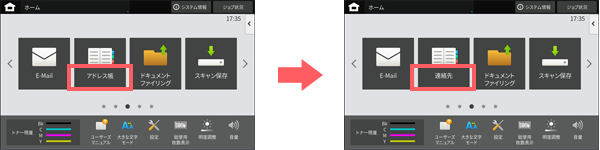
操作ステップ
本ページでは、[アドレス帳]の名称を[連絡先]に変更する例でご説明します。
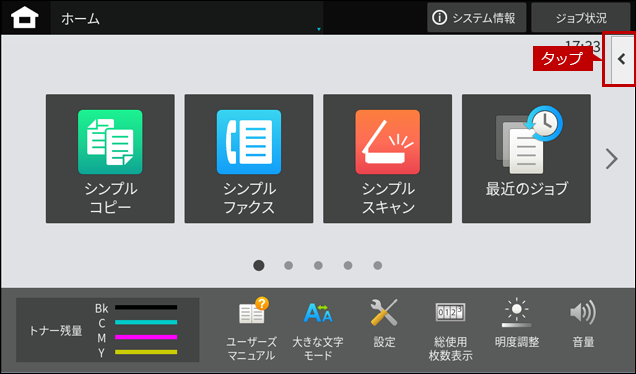
1. アクションパネルを開く。
右側にあるタブをタップします。
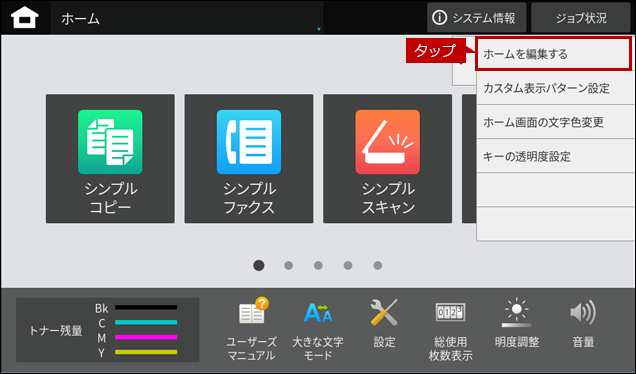
2. 編集機能を選択する。
[ホームを編集する]をタップします。
3. 管理者でログインする。
ログイン画面が表示されますので、管理者パスワードを入力してください。
詳しい操作方法は、次の参考情報をご覧ください。
参考情報
4. 名前を変えるアイコン(機能)が登録されているページを開く。
次ページボタンをタップします。
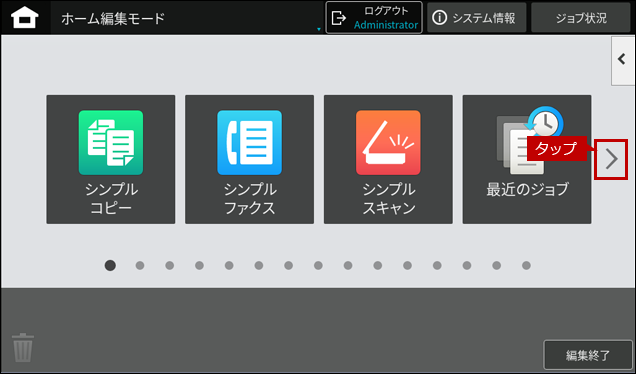
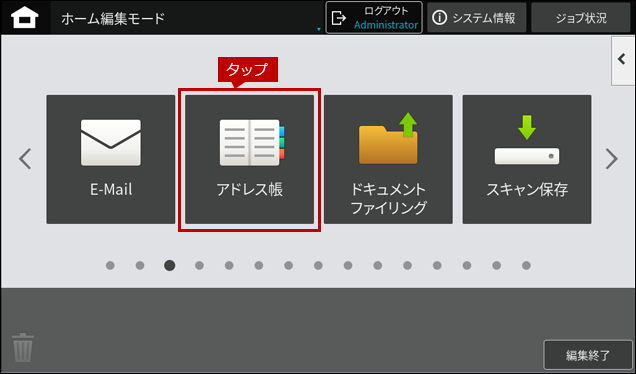
5. 名前を変えるアイコン(機能)を選択する。
[アドレス帳]をタップします。
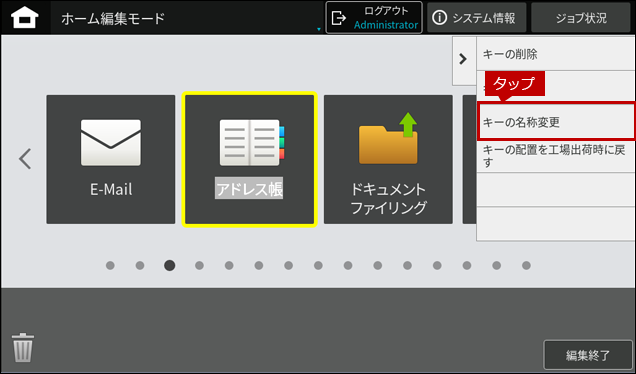
6. 名称変更を選択する。
[キーの名称変更]をタップします。
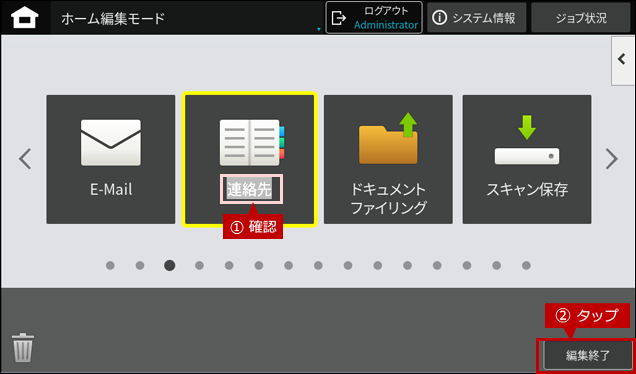
7. 新しい名前を入力する。
キーボードをタップしてアイコン(機能)の新しい名前を入力後、[編集終了]をタップします。
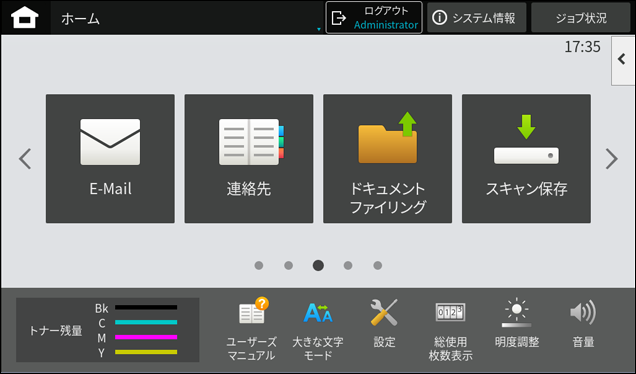
8. アイコン(機能)の名称変更を確認する。
[アドレス帳]の名称が[連絡先]に変更したことを確認してください。
この機能、とても素敵ですよね✨✨✨
独自の設定をして、複合機ともっと仲良く過ごして頂ければと思います笑
独自の設定は深いですよ~!!
複合機のこだわりも、仕事の整理に役立つこと間違いなし!
第七回に続く・・・
人気の記事













スタッフブログ



