
パソコンを使えば使うほど、年々遅くなったり、重くなったりする感じがする??
今の時代、パソコンは仕事でもプライベートでも欠かせない存在ですよね。
でも、日々進化するテクノロジーの中で、皆さんのパソコンはだんだんストレスの原因になっていませんか?
「パソコンが重い…」
「ブラウザがなかなか開かない…」
「アプリの起動にすごく時間がかかる…」
そんなふうに感じたこと、きっと一度はあるのではないでしょうか。
そこで今回は、パソコンの動作が遅くなったときに試してほしい簡単な対処法をいくつかご紹介します。
ちょっとした工夫で、驚くほど快適になるかもしれませんよ!
パソコンが遅くなる原因は多岐にわたりますが、処理速度を向上させるために試すべき方法やコードをいくつか紹介します。
1. ディスククリーンアップ cleanmgr
不要なファイルや一時ファイルを削除することで、パソコンのパフォーマンスが向上することがあります。
↓コマンドプロンプト(winキー + R ’cmd’入力)を開いて、cleanmgrを入力する。
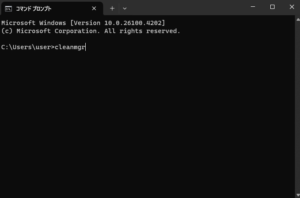
↓そうすると次の画面が出できます。
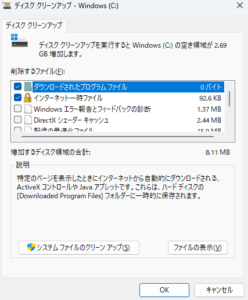
okを押せば、「これらのファイルを削除しますか?」と出てきて、ファイルの削除のボタン押すと完了。
このツールは、コンピューターのストレージドライブ(通常はCドライブ)の不要なファイルを削除して、ディスク領域を解放することができます。
主な機能:
-
一時ファイルの削除: ブラウザのキャッシュや一時的に保存されたシステムファイルなどを削除します。
-
システムエラーのメモリダンプファイル: システムエラーが発生した際に作成されるメモリダンプファイルを削除します。
-
Windows Updateの後に残る一時ファイル: アップデート後に不要になる一時的なファイルを削除します。
-
キャッシュファイル: インターネットエクスプローラーなどのブラウザが保存したキャッシュを削除します。
使用方法:
-
コマンドプロンプトを開く(
cmd)または Windowsキー + R を押して「ファイル名を指定して実行」を開きます。 -
cleanmgrと入力して Enter を押します。
すると、ディスククリーンアップツールが起動し、クリーンアップの対象となるファイルを選択する画面が表示されます。そこで削除するファイルの種類を選び、「OK」をクリックしてクリーンアップを開始できます。
詳細:
-
ディスクの容量を増やすために使用されます。
-
定期的に実行することで、パソコンの動作を軽くすることができます。
-
古いシステムファイルや不要なログファイル、インターネット一時ファイルなどを削除し、ストレージの無駄を省きます。
基本的に、安全に使用できるツールですが、必要のないファイルを削除して容量を解放するため、重要なデータが含まれていないか確認することをおすすめします。
ぜひ試してみてください。
つぎは’’%temp%’’のコードを紹介しますね。ちょっと待ってくださいね
人気の記事













スタッフブログ



