
複合機・コピー機等に関するよくある質問⑨
こんにちは 😳
今回は、意外と自分でできちゃうお役立ち情報第2弾でございます~☆
第7回でスキャナードライバーのインストール方法をご紹介しましたが、
第2弾では、プリンタードライバーのインストール方法をお伝えします 💡
それでは、行ってみよ♪
第九回:プリンタードライバーのインストール方法を知りたい!【ネットワーク接続編】
→対策:ホームページから最新版のドライバーをダウンロードしてご利用い ただくときの手順に沿ってご利用下さい!
※付属のCD-ROMにもドライバーは収録されていますが、ホームページから最新版のドライバーをダウンロードしてご利用いただくことをお勧めします。
操作ステップ
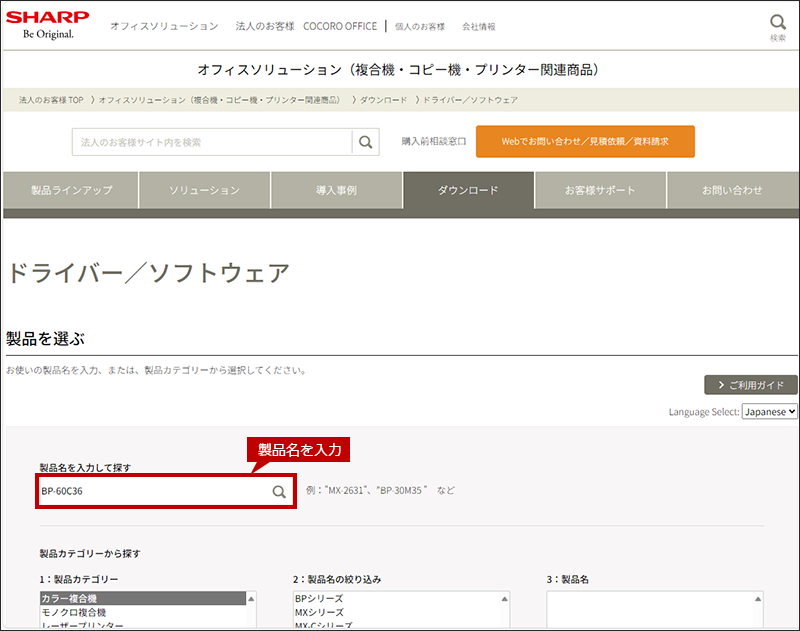
1. インストールするプリンタードライバーの製品名を入力する。
プリンタードライバーのダウンロードページで、製品名を入力します。
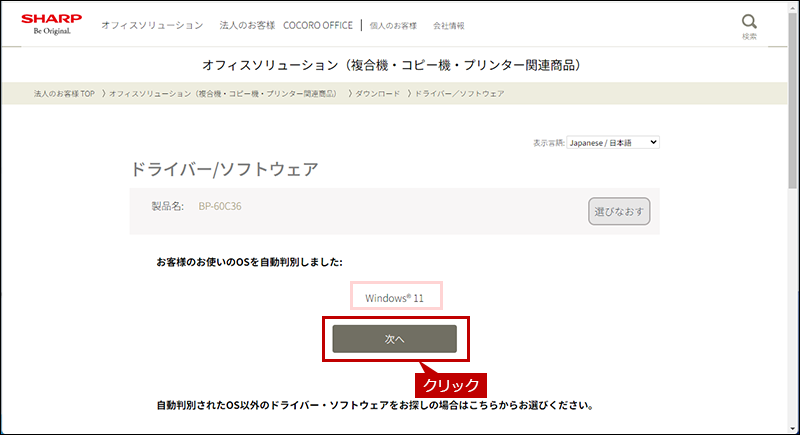
2. お使いのOSを選択する。
お使いのパソコンのOSが自動判別されますので[次へ]をクリックします。
例)Windows11
※その他のOSを選択する場合は、[その他のOSを選ぶ]をクリックします。
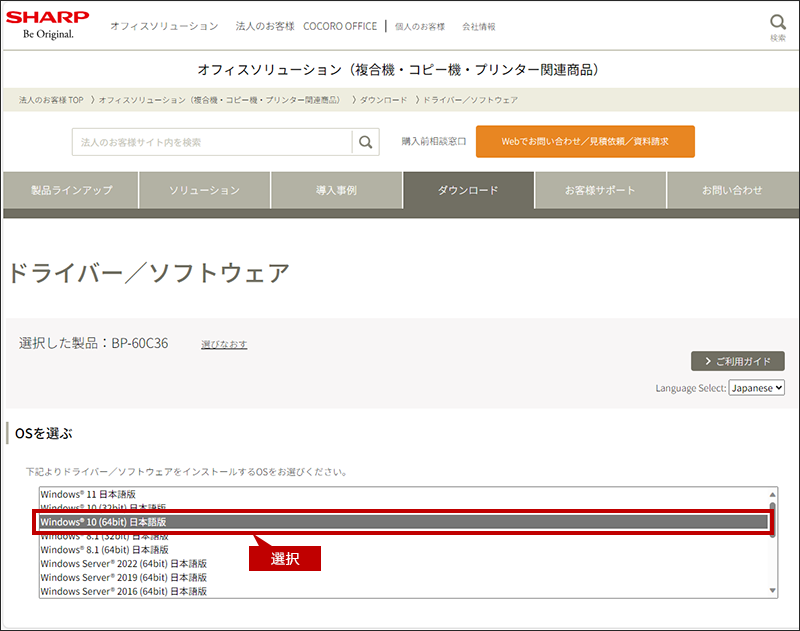
◎ パソコンのOS情報を調べる場合
ご利用のパソコンのOS情報を調べる場合は、「パソコンのOSやビット数が知りたい。」をご覧ください。
3. プリンタードライバーを選択する。
ダウンロード可能なドライバーの一覧が表示されますので、プリンタードライバーをクリックします。
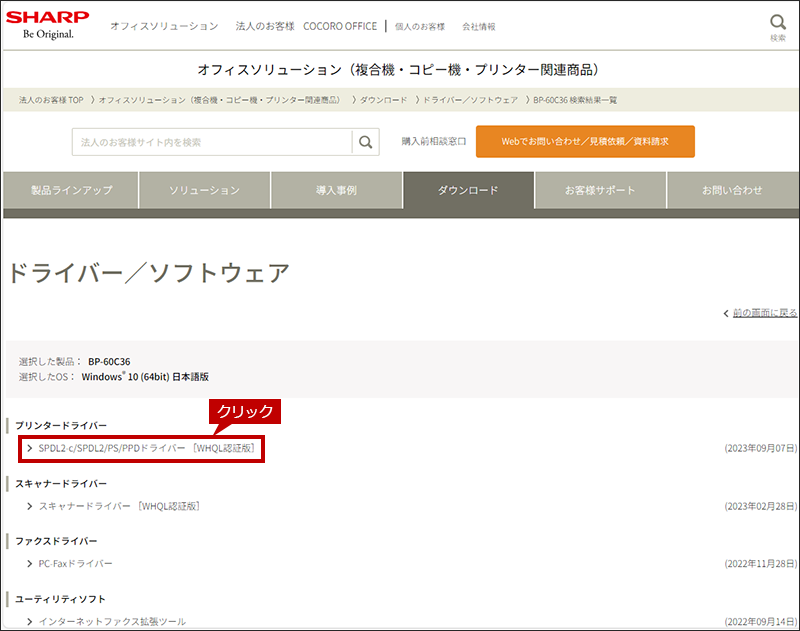
◎ ダウンロードページにプリンタードライバーが複数ある場合
お客様の環境に適したドライバーを選択してください。
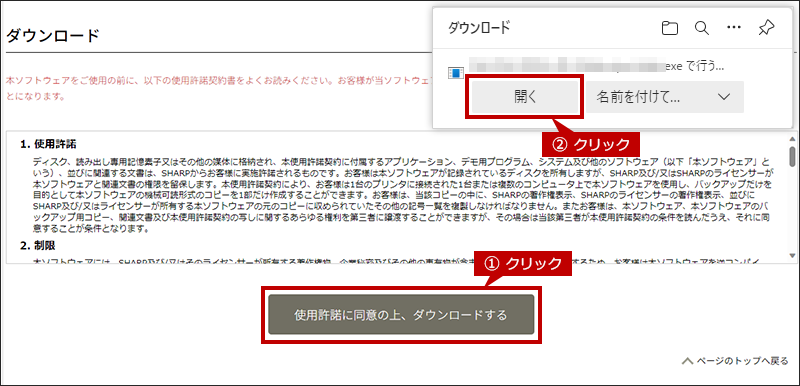
4. プリンタードライバーをダウンロードして実行する。
[使用許諾に同意の上、ダウンロードする]ボタンをクリックし、表示されたウィンドウにある[開く]ボタンをクリックします。
お客様の環境により、ウィンドウは表示されず自動的に保存される場合があります。
ファイルを保存した場合は、ファイルをダブルクリックして実行してください。
◎ インストールは管理者権限で実行する
- ● 保存したファイルを右クリックし、表示されたメニューから[管理者として実行]をクリックしてインストールします。
- ● パスワードを求められる場合は、管理者のパスワードを入力してください。
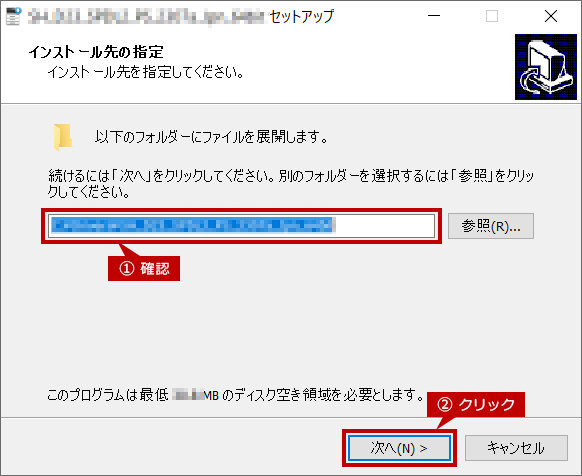
5. プリンタードライバーのインストール先を指定する。
ファイルを展開するフォルダーを確認し、[次へ]ボタンをクリックします。
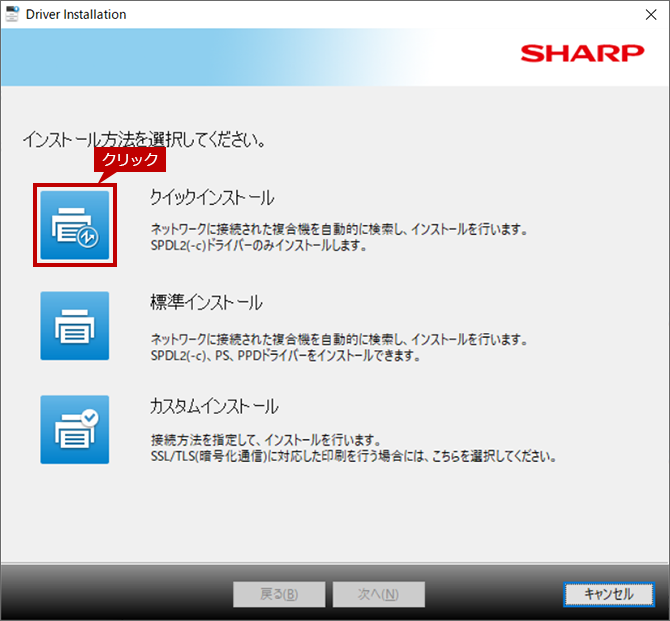
6. インストール方法を選択する。
[クイックインストール]アイコンをクリックします。
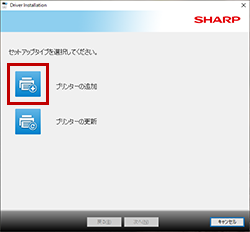
◎ 「セットアップタイプを選択してください。」画面が表示された場合
[プリンターの追加]アイコンをクリックすると、上図のインストール方法を選択する画面へ移動します。
同じドライバーを使用する製品が既にプリンター登録されていたり、古いドライバーがインストールされていたりすると、本画面が表示されます。
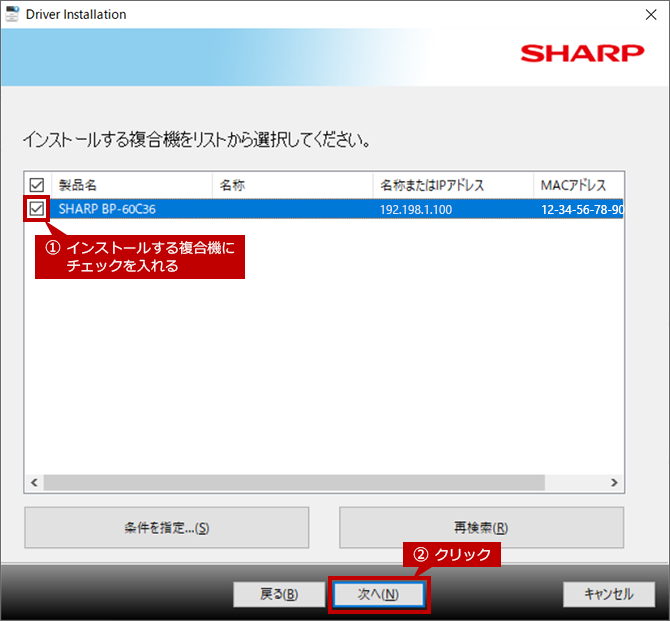
7. インストールする複合機を選択する。
検索された複合機からインストールする複合機にチェックを入れ、[次へ]ボタンをクリックします。
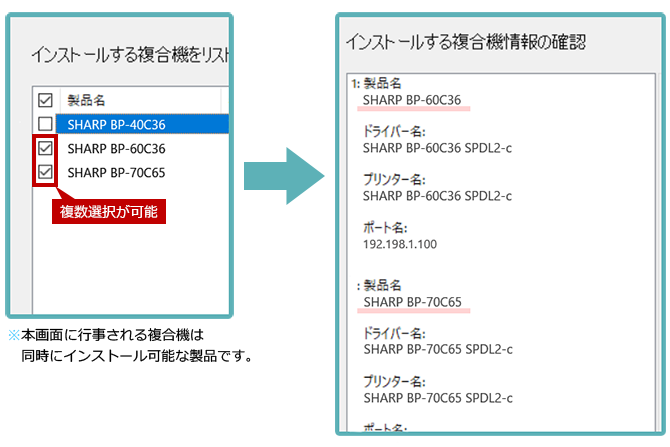
- ※ 本画面に表示される複合機は、同時にインストール可能な製品です。
◆ 便利な機能-複数台ある複合機を一括インストール
検索された複合機を複数選択すると、これらを同時にインストールできます。
◎ 検索された複合機が1台の場合
本画面は表示されず、8.の画面が表示されます。
◎ 複合機が表示されない場合
- ●【確認】複合機の電源は、入っていますか?
- ●【確認】複合機とパソコンは、ネットワーク接続されていますか?
- ●上記2点に問題が無い場合は、[条件を指定…]ボタンをクリックします。
詳しい操作方法は「プリンタードライバーのインストールで、複合機が検索されない。【Windows版】」をご覧ください。
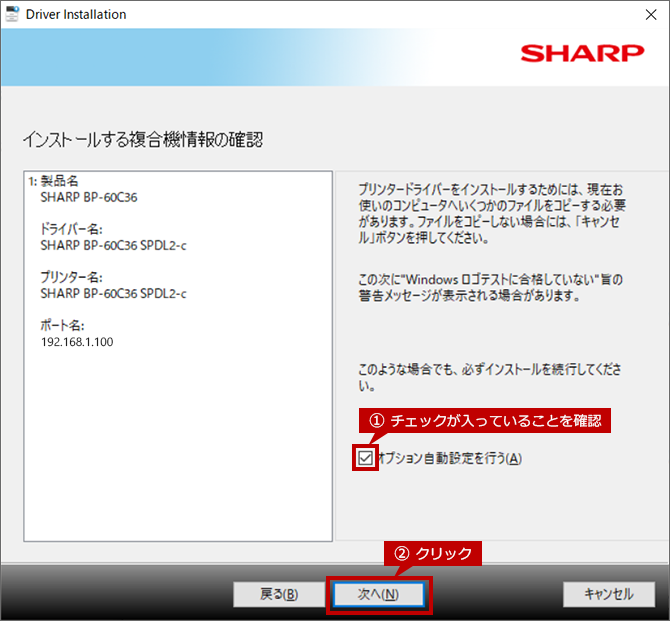
8. インストールする複合機を確認して、ファイルのコピーを開始する。
表示されている内容を確認し、[次へ]ボタンをクリックすると、ファイルのコピーが始まります。
- ※ この時、「オプション自動設定を行う」のチェックは外さないでください。
◎ セキュリティに関する警告ウィンドウが表示された場合
プリンタードライバーに問題はありませんので、インストールを続行するボタンを選択してください。
9. テスト印刷をして、正常にインストールができたか確認する。
インストールの完了画面が表示されたら[テストページの印刷]ボタンをクリックして、テストページが印刷されるか確認します。
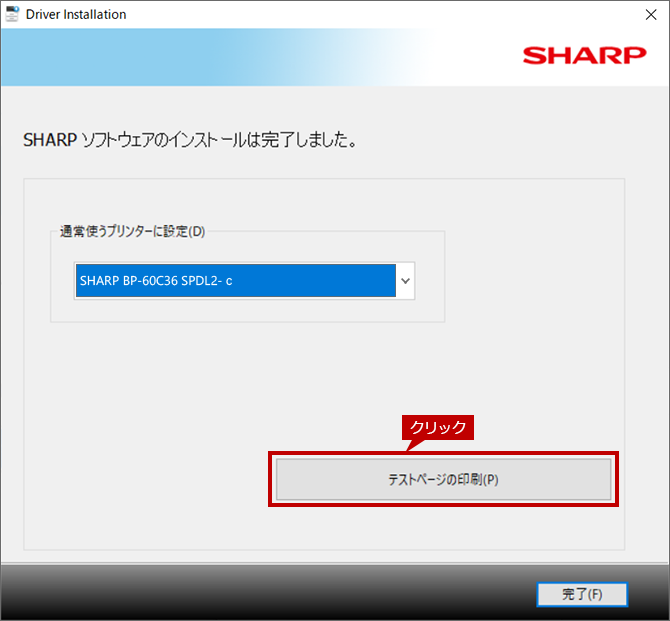
10. 通常使うプリンタードライバーを選択する。
通常使うプリンタードライバーを選択します。
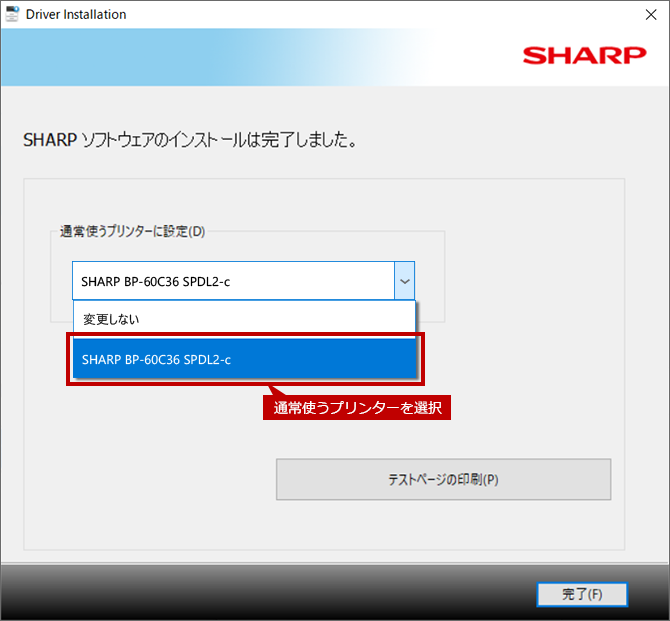
◎ 通常使うプリンターとは?
- ● 一番利用頻度が高い複合機のドライバーを「通常使うプリンター」に設定します。
- ● 他の複合機や他のドライバーが「通常使うプリンター」として既に設定されていて変更したくない場合は[変更しない]を選んでください。
- ● 印刷をする時に、他の複合機や他のドライバーに切り替えることが出来ます。
11. インストールを完了させる。
[完了]ボタンをクリックします。

◎ 再起動を促すメッセージが表示された場合
[はい]ボタンをクリックし、コンピューターを再起動してください。
いかがでしょうか???
何だか難しそう、、、と思っている方もいるかもしれませんが、こちら手順を見ながら設定頂ければ、自分でもできるんです 🙄
意外と自分でできること、1つ1つ覚えて頂き、複合機ともっと仲良くなって頂きたいです 😆
第十回に続く・・・
人気の記事













スタッフブログ



