
複合機・コピー機等に関するよくある質問⑧
こんにちは 🙄
過ごしやすくなってきたこの季節🍁
通勤時も気持ちいい風を感じませんか 😀 ✨
仕事もはかどっちゃいますよね?!・・・ 😆

本日も行きましょう~✨
今回は、ファックスの便利機能について紹介させてください:-P
まだまだファックスを使用している企業様、多いかと思います!!!
是非以下の方法、お試しくださいませ っ 💡
第八回:複合機のPC-Fax機能を使用してファクスを送付したい!
→対策:以下の操作方法をご覧ください!
以下詳細を説明しておりますので、手順をご確認ください!↓
1.PC-Faxを選択する
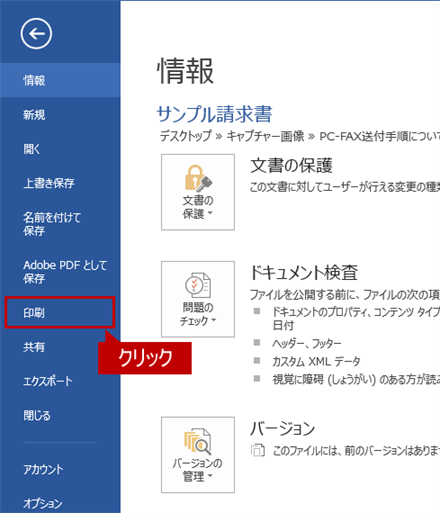
① PC-Fax送信したい文書を開き、「ファイル」メニューから「印刷」をクリックしてください。
文書の例)Word2013
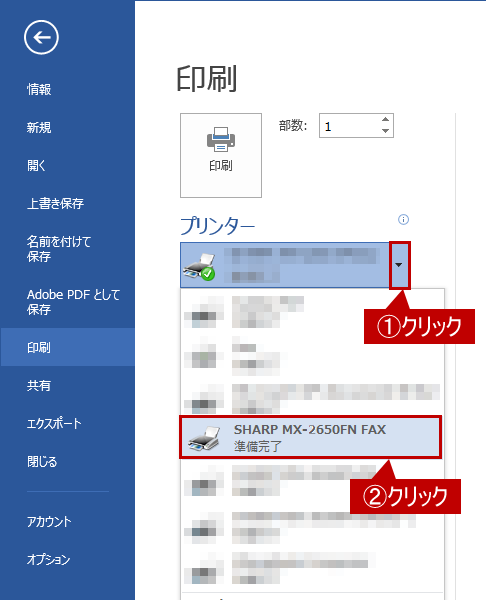
② 印刷画面が表示されますので、プリンター一覧からPC-Faxドライバーをクリックしてください。
PC-Faxドライバーの例)SHARP MX-2650FN FAX
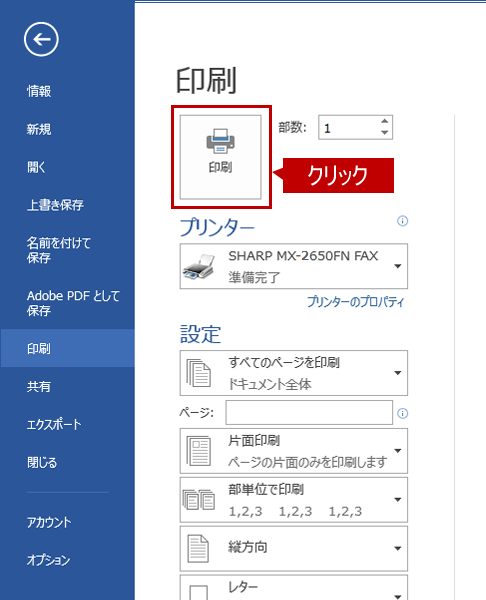
③ PC-Faxドライバーを選択しましたら、[印刷]をクリックしてください。
2.相手先を選択する
相手先を選択する方法として、直接入力する方法と電話帳から選択する方法があります。
◆直接入力の場合
①「相手先の選択」画面が表示されますので、[直接入力]タブをクリック後、相手先の名前とFax番号を入力して[追加(A)]をクリックしてください。
| 相手先の入力例)
名前:あおしば電気 |
||
| Fax番号 :0323456789 |
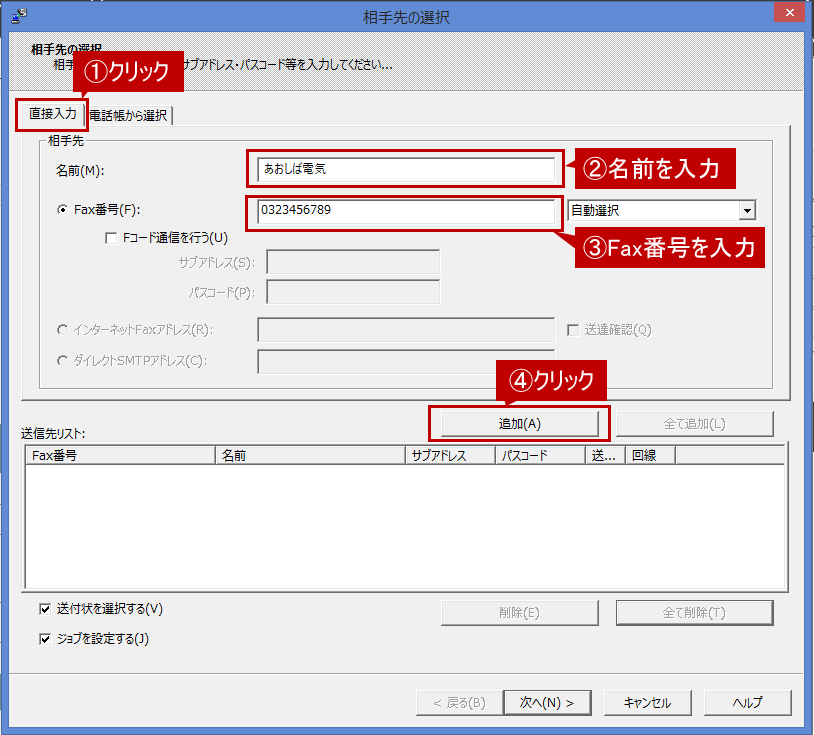
※ 複数の相手先にFAXを送信したい場合は上記手順を繰り返してください。
※ 相手先を間違って入力した場合は、削除したい相手先を選択して「削除(E)」を押してください。
② 相手先を確認後、[次へ(N)]をクリックしてください。

◆電話帳から選択する場合
① 電話帳から相手先を選択する場合は、あらかじめ、電話帳に相手先を登録しておく必要があります。
電話帳に相手先を登録済の場合は手順②へ進んでください。
②「相手先の選択」画面が表示されますので、[電話帳から選択]タブをクリック後、電話帳から相手先を選択して、[追加(A)]をクリックしてください。
| 例)電話帳:お得意様 | ||
| 相手先:あおしば電気 |
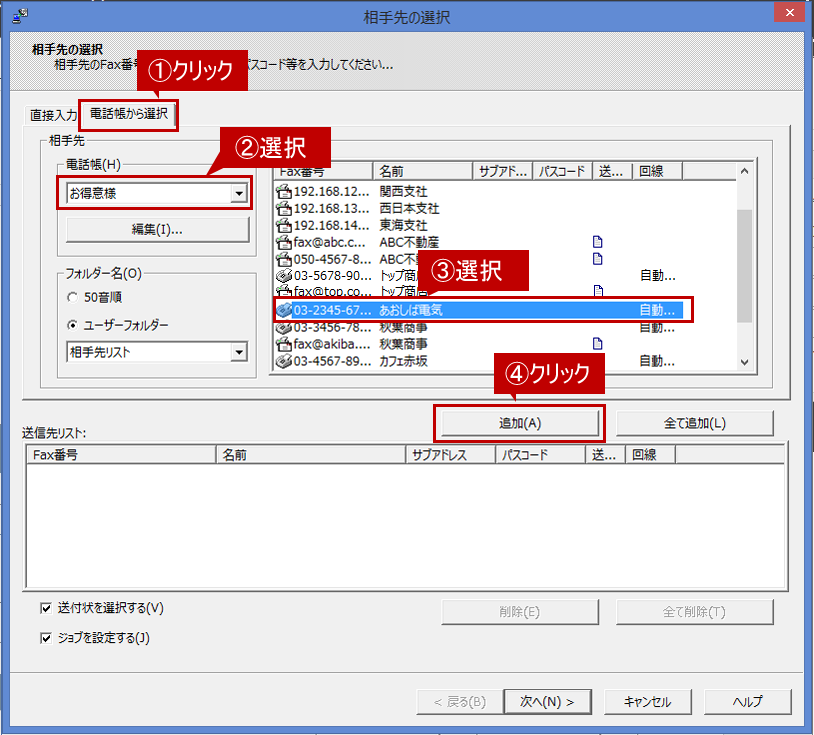
※ 複数の相手先にFAXを送信したい場合は上記手順を繰り返してください。
※ 相手先を間違って入力した場合は、削除したい相手先を選択して「削除(E)」をクリックしてください。
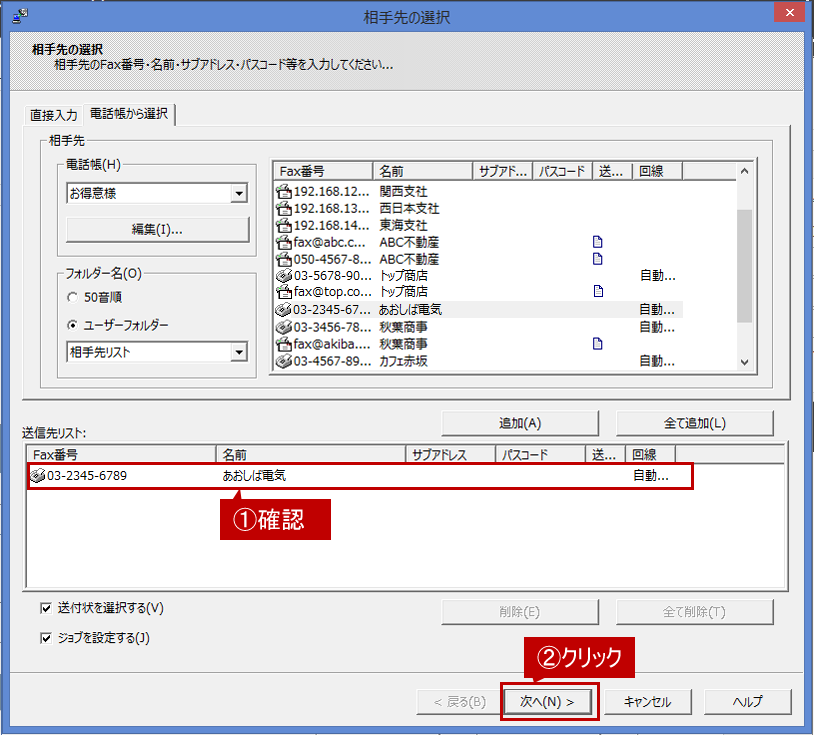
③ 相手先を確認後、[次へ(N)]をクリックしてください。
3.送付状の選択をする
①「送付状の選択」画面が表示されますので、FAX送付状を添付しない場合は、そのまま「次へ(N)]をクリックしてください。
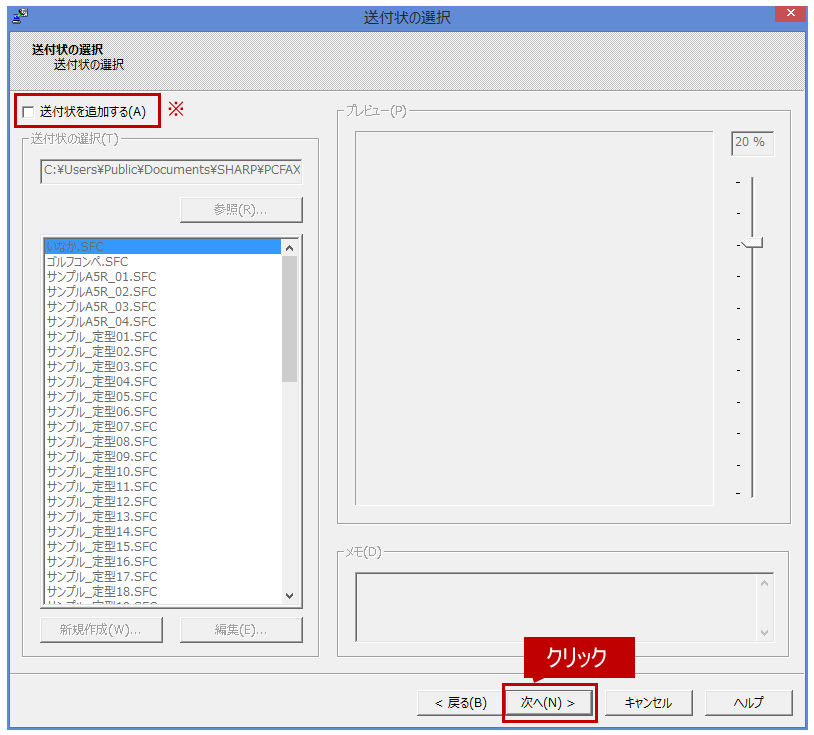
※ 送付状を添付してFAX送信する場合は「送付状を追加する(A)」にチェックを入れて、使用する送付状をリストから選択します。
4.ジョブの設定をする
①「ジョブの設定」画面が表示されますので、複合機本体でユーザー管理をしていない場合は、そのまま「次へ(N)]をクリックしてください。
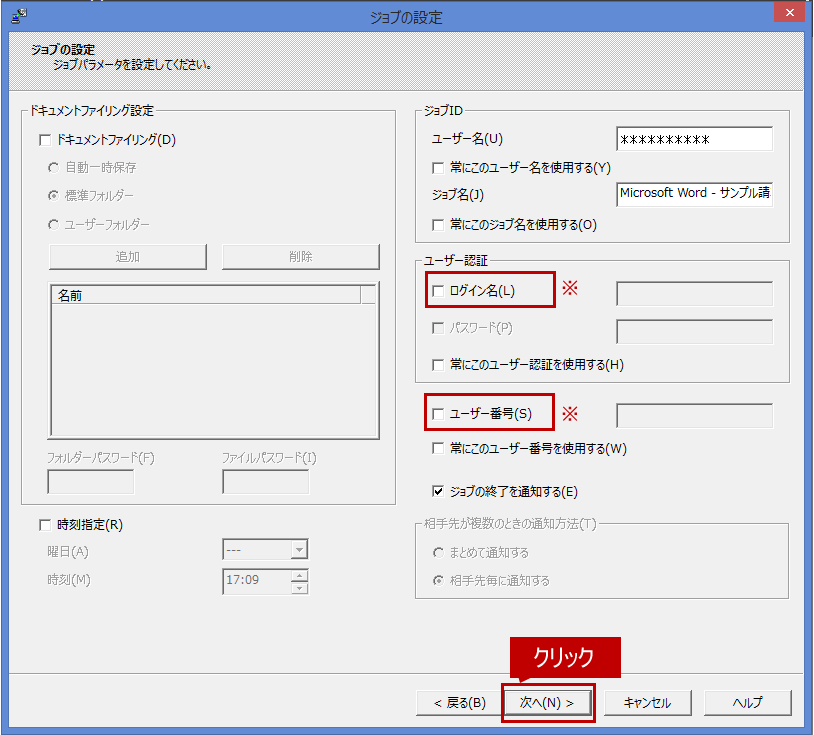
※ 複合機本体でユーザー管理設定をしている場合は、ユーザー認証の「ログイン名(L)」、または「ユーザー番号(S)」にチェックを入れて複合機側に登録されているログイン名/パスワード、またはユーザー番号を入力して下さい。
◎ ログビューアで送信履歴を確認するためには
PC-Faxの送信履歴は、ログビューアで確認することができます。
複数の送信相手先すべてのジョブをログビューアに表示させたい場合、「相手先が複数のときの通知方法」を「相手先毎に通知する」に設定してください。
5.ファクスを相手先に送付する
①「プレビュー」画面が表示されますので、送付するファクスの内容を確認後、[完了]をクリックしてください。
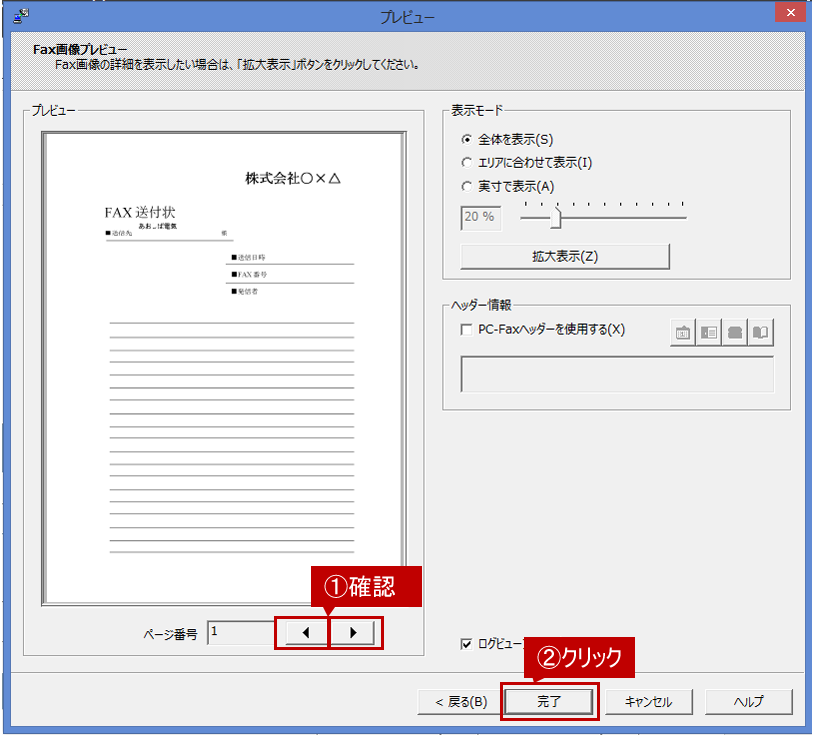
これで、複合機に画像が転送されてPC-Fax送信が開始されます。
なんと!送付状まで!!!✨
便利~♪
ファックス機能、侮れませんな!!
まだまだ仕事でファックスを使用される方、仕事の効率化につながると思いませんか 😎
知らなかった皆様、是非是非やってみてください☆
第9回に続く・・・
人気の記事













スタッフブログ



