
複合機・コピー機等に関するよくある質問⑦
こんにちは 😛
涼しくなりましたね。。。秋も深まって参りまして。。。
このシリーズも第七回まで来ました 😳
内容もより深く、より便利な内容をお届けしたいと思います✨
今回は複合機でよく使うスキャナーの設定についてです!!
自分で設定出来たら楽チンですね♪
第七回:スキャナードライバーのインストール方法を知りたい!
→対策:ダウンロードページに沿ってダウンロードをしましょう!
スキャナードライバーのインストール方法を説明します。
スキャナードライバーをインストールすると、TWAIN対応のソフトウェアからスキャンを実行できます。
操作ステップ
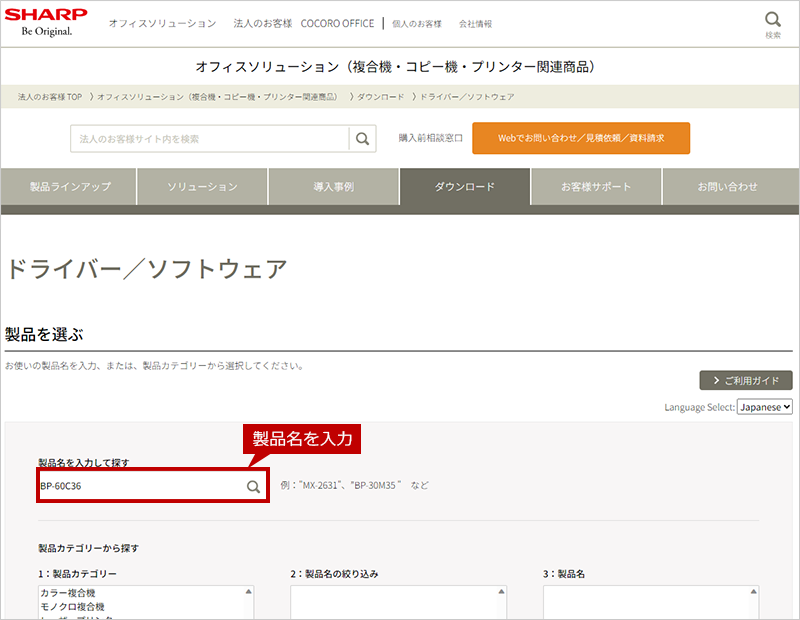
1. インストールするスキャナードライバーの製品名を入力する。
スキャナードライバーのダウンロードページで、製品名を入力します。
2. お使いのOSを選択する。
お使いのパソコンのOSが自動判別されますので[次へ]をクリックします。
例)Windows11
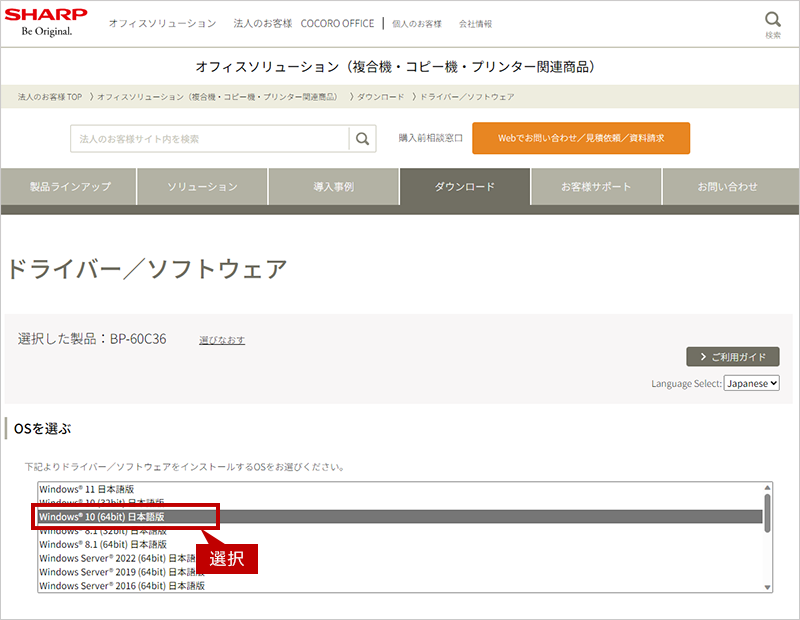
※その他のOSを選択する場合は、[その他のOSを選ぶ]をクリックします。
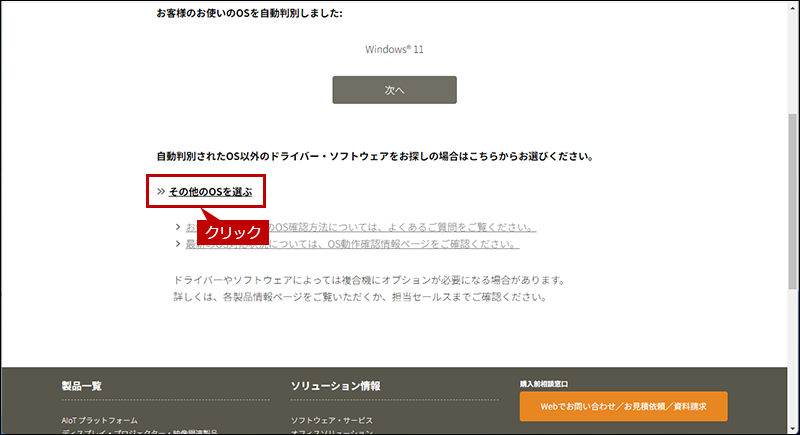
◎ パソコンのOS情報を調べる場合
ご利用のパソコンのOS情報を調べる場合は、「パソコンのOSやビット数が知りたい。」をご覧ください。
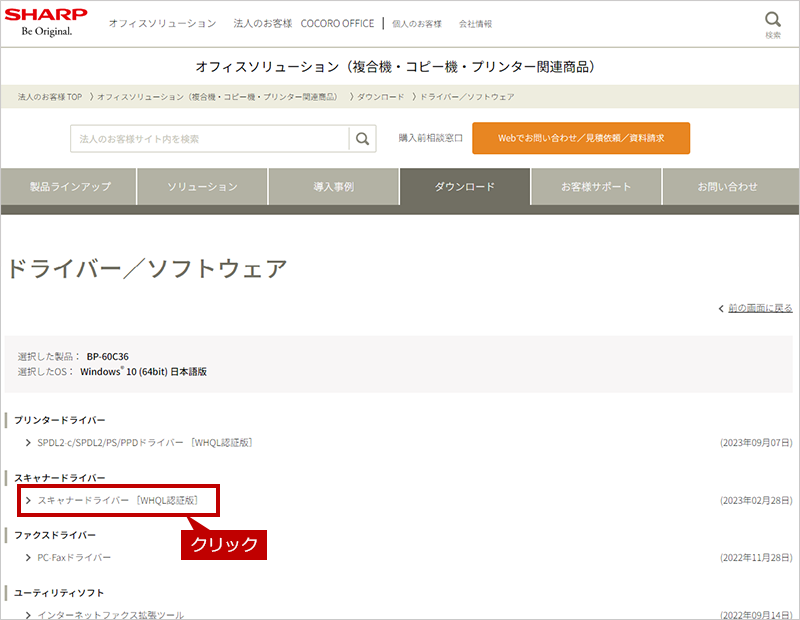
3.スキャナードライバーを選択する。
ダウンロード可能なドライバーの一覧が表示されますので、スキャナードライバーをクリックします。
4. スキャナードライバーをダウンロードして実行する。
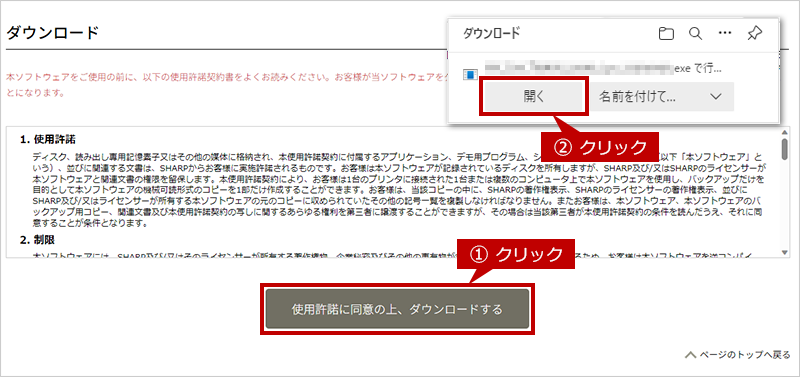
[使用許諾に同意の上、ダウンロードする]ボタンをクリックし、表示されたウィンドウにある[開く]ボタンをクリックします。
お客様の環境により、ウィンドウは表示されず自動的に保存される場合があります。
ファイルを保存した場合は、ファイルをダブルクリックして実行してください。
◎ インストールは管理者権限で実行する
● 保存したファイルを右クリックし、表示されたメニューから[管理者として実行]をクリックしてインストールします。
● パスワードを求められる場合は、管理者のパスワードを入力してください。
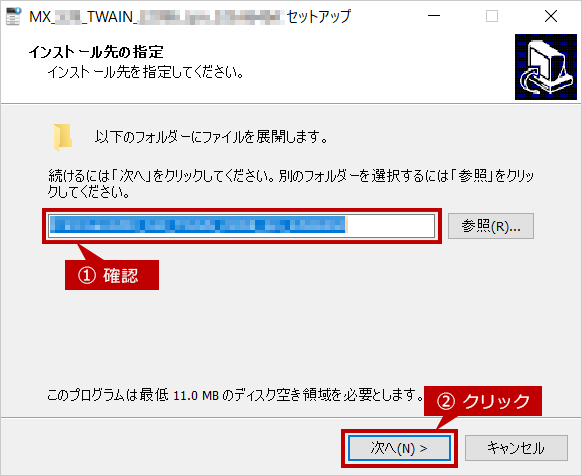
5. スキャナードライバーのインストール先を指定する。
ファイルを展開するフォルダーを確認し、[次へ]ボタンをクリックします。
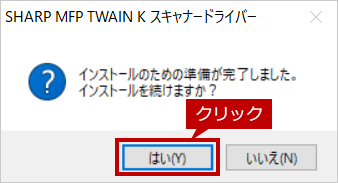
6. ファイルのコピーを開始する。
[はい]ボタンをクリックすると、ファイルのコピーが始まります。
◎ セキュリティに関する警告ウィンドウが表示された場合
スキャナードライバーに問題はありませんので、インストールを続行するボタンを選択してください。
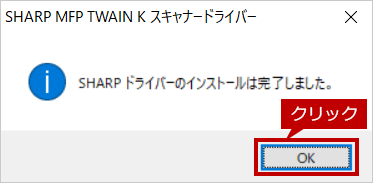
7. インストールを完了させる。
[OK]ボタンをクリックします。
8. 複合機の登録画面を表示する。
◆ Windows11の場合
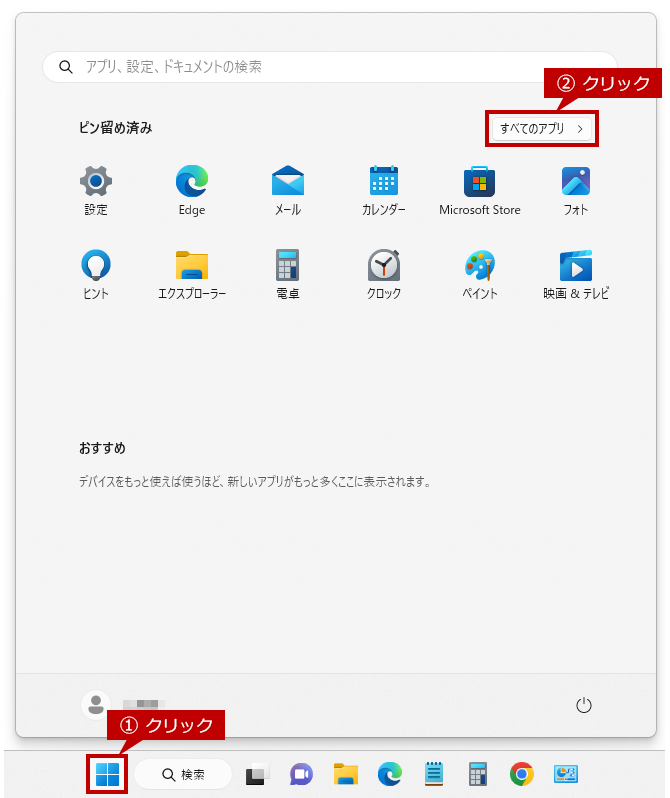
1. [スタート]ボタンをクリックし、表示されたスタートメニューにある[すべてのアプリ]ボタンをクリックします。
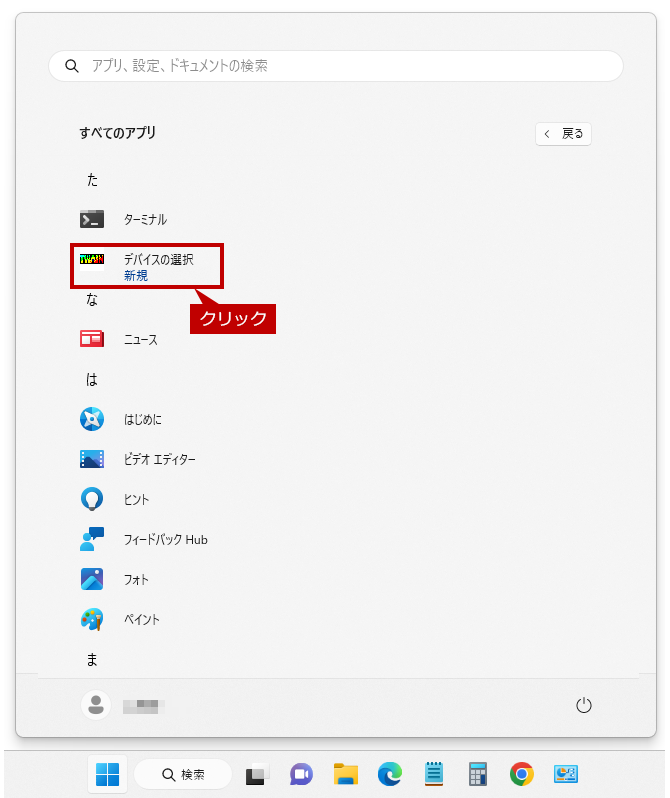
2. すべてのアプリが表示されますので、[デバイスの選択]をクリックします。
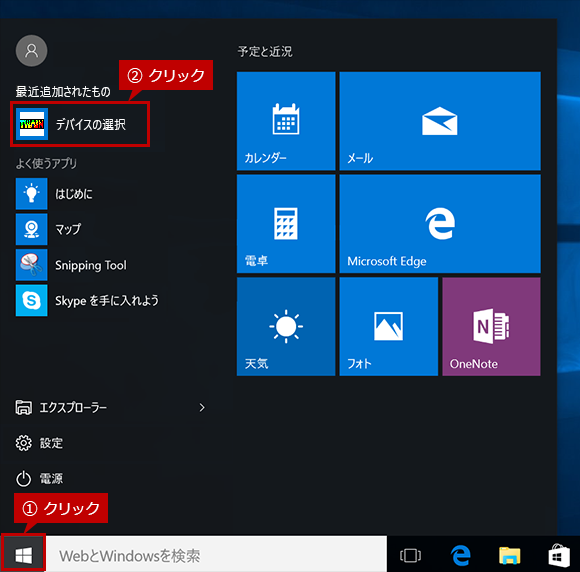
◆ Windows10/8.1の場合
[スタート]ボタンをクリックし、表示されたアプリの一覧から[デバイスの選択]をクリックします。
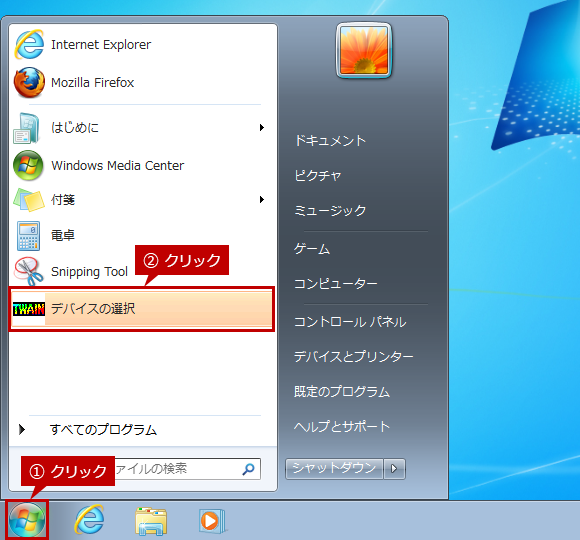
◆ Windows7/VISTAの場合
[スタート]ボタンをクリックし、[デバイスの選択]をクリックします。
メニューに[デバイスの選択]が見当たらない場合は、[すべてのプログラム]をクリックしてください。[SHARP MFP TWAIN K]フォルダーの中に[デバイスの選択]があります。
◎メモ
Windows7/Vista に対応しているモデルの場合。
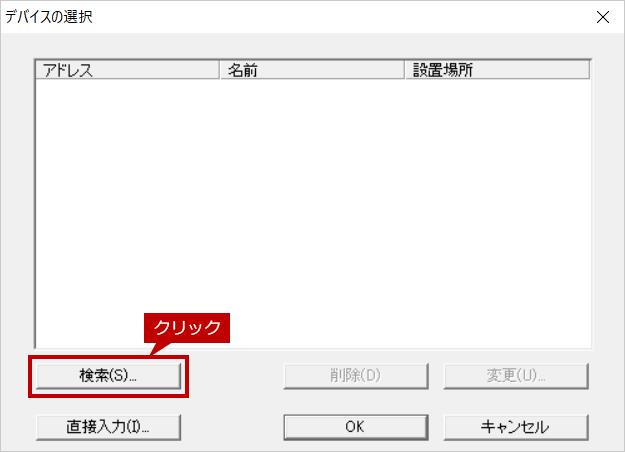
9. 登録する複合機を検索する。
[検索]ボタンをクリックします。
10. 複合機を登録する。
検索された複合機を確認し、[OK]ボタンをクリックします。
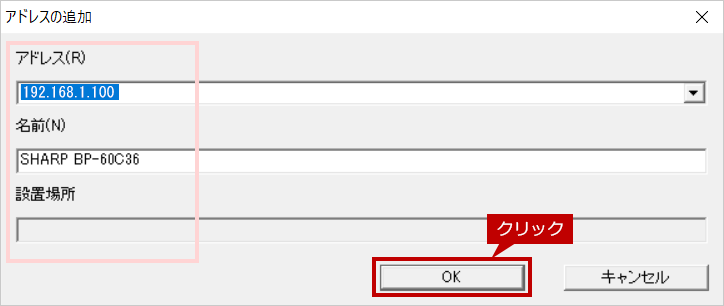
◎ 複合機が複数台ある場合
アドレスのプルダウンボタンをクリックすると、検索された全ての複合機が表示されます。表示されたリストの中から、登録したい複合機を選択してください。
登録したい複合機のIPアドレスが分からない場合は、「複合機のIPアドレスを確認したい。」をご覧ください。
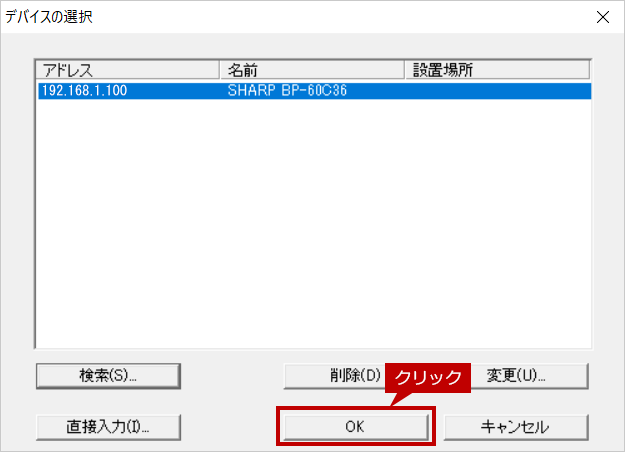
11. 複合機の登録を完了させる。
[OK]ボタンをクリックしてください。
いいですね~😊
意外とできちゃうんです、そうなんです✨
もちろん不具合が発生した際や設定が不安・・・という時は、
いつでもご連絡下さいね!!!
ご相談だけでなく、メンテナンスもさせて頂きます!!!
第八回に続く・・・
人気の記事














スタッフブログ



