
複合機・コピー機等に関するよくある質問④
こんにちは 😆
今回は、とっても便利な裏ワザ?!をご紹介します!!!
知らない方が多くいらっしゃるのでは?!
知ってると便利な機能、さらに紹介していきますよ~ 😆
第四回:iPhone、iPadやMacからプリントする方法を知りたい!
→対処策:デバイスそれぞれのプリント方法を知ろう!
☆参考動画をご覧ください↓☆


| ※Mac OS X → 10.11 以降 |
| ※iOS → 9.3 以降 |
Macからのプリント方法
◎ 注意事項
- ●印刷をする場合は、必ず複合機とMacが同一のネットワーク環境にある状態で行ってください。
- ●本ページの画像および操作は、Mac OS X 10.11です。
Mac OSのバージョンによっては、一部異なる点があります。
Macを使って「Safari」に表示したページをプリントする操作でご説明します。
1. 印刷メニューを開く。
[command]キーを押しながら[P]キーを押します。
2. 印刷する。
出力プリンタに、AirPrintで追加した複合機を選択し、[プリント]ボタンをクリックします。
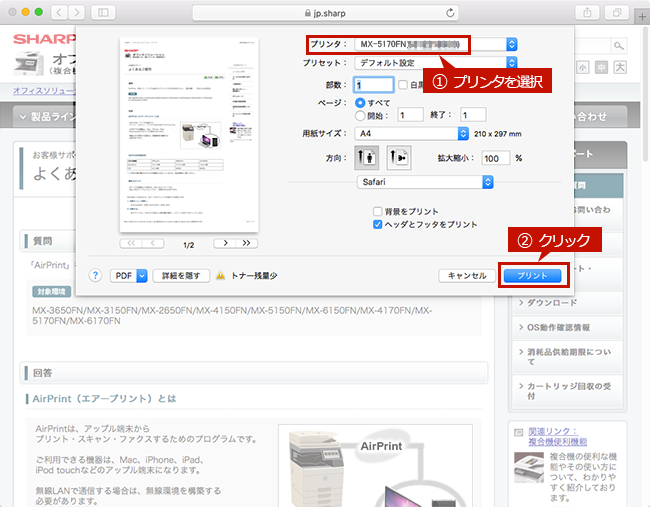
◎ ユーザー名とパスワードの画面が表示される
ユーザー認証をご利用の場合は、認証画面が表示されます。
複合機を利用する時に入力するユーザー名(名前)とパスワードを入力してログインしてください!
iPadからのプリント方法
◎ 注意事項
- ●印刷をする場合は、必ず複合機とiPadが同一のネットワーク環境にある状態で行ってください。
- ●本ページの画像および操作は一例です。ご利用の機種によっては、一部異なる点があります。
iPadを使って「Safari」に表示したページを印刷する操作でご説明します。
1. 印刷したいページを表示する。
「Safari」を起動し、印刷したいページを表示します。
2. 共有メニューを表示する。
右上の共有アイコンをタップします。
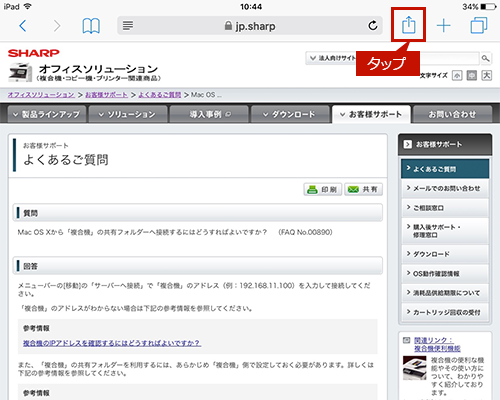
3. プリントを選択する。
表示されたメニューにあるプリントアイコンをタップします。
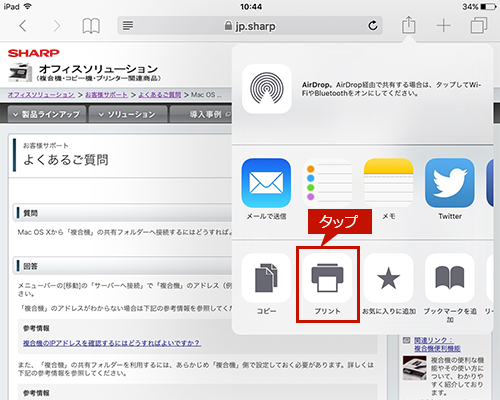
4. プリンタを選択する。
表示されたオプションにある[プリンタを選択 >]をタップします。
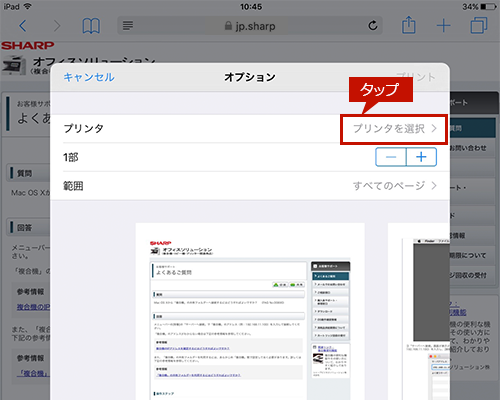
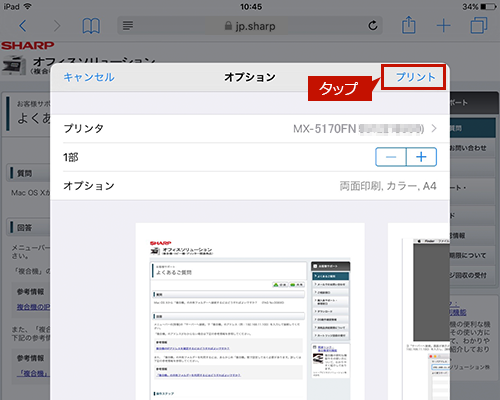
5. 印刷する。
プリンタが選択されますので、続けて[プリント]をタップします。
プリンタが複数ある場合は、出力する複合機を選択してください。
◎ ユーザー名とパスワードの画面が表示される
ユーザー認証をご利用の場合は、認証画面が表示されます。
複合機を利用する時に入力するユーザー名(名前)とパスワードを入力してログインしてください。
iPhone・iPod touchからのプリント方法
◎ 注意事項
- ●印刷をする場合は、必ず複合機とiPhone・iPod touchが同一のネットワーク環境にある状態で行ってください。
- ●本ページの画像および操作は一例です。ご利用の機種によっては、一部異なる点があります。
iPhoneを使って「Safari」に表示したページを印刷する操作でご説明します。
1. 印刷したいページを表示する。
「Safari」を起動し、印刷したいページを表示します。
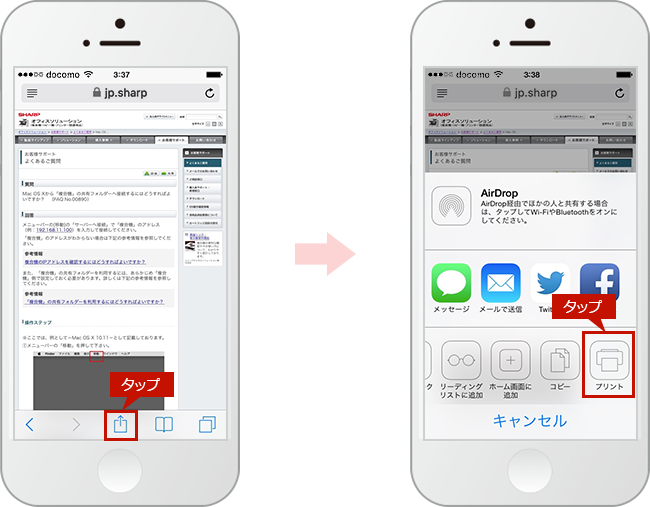
2. 共有メニューを表示する。
共有アイコンをタップし、表示されたメニューにあるプリントアイコンをタップします。
3. プリンタを選択する。
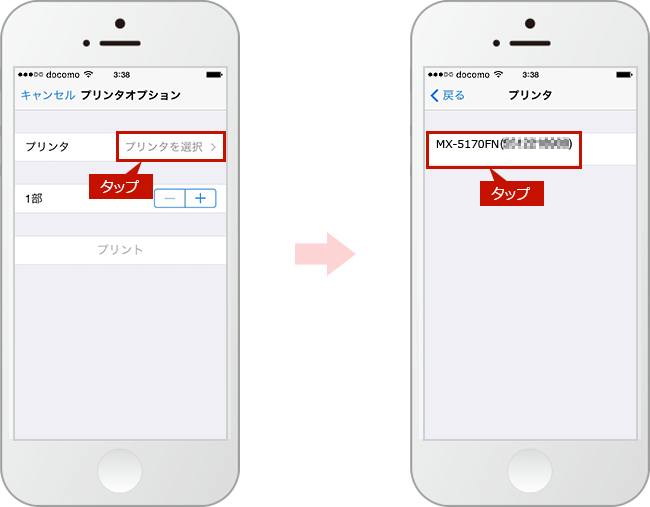
[プリンタを選択 >]をタップし、表示されたプリンタの中から出力する複合機をタップします。
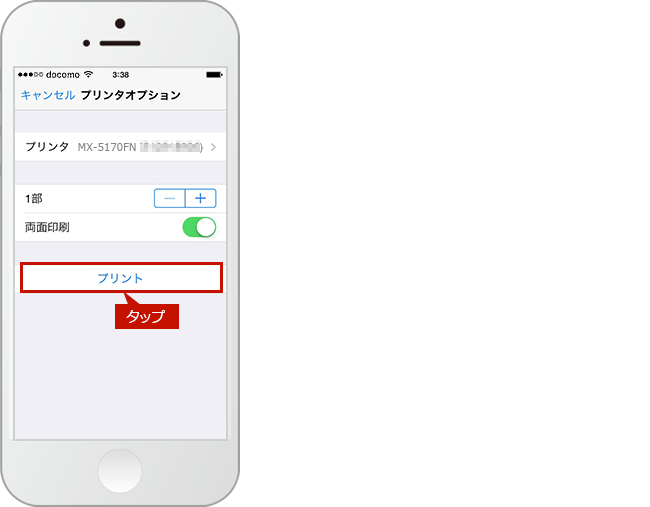
4. 印刷する。
[プリント]をタップします。
◎ ユーザー名とパスワードの画面が表示される
ユーザー認証をご利用の場合は、認証画面が表示されます。
複合機を利用する時に入力するユーザー名(名前)とパスワードを入力してログインしてください。
ね?!持っているデバイスからプリントできちゃうの便利ですよねーーー😊😊😊
知らなかった方はぜひ、今回の方法を活用してみてくださいね✨
第5回に続く・・・
人気の記事













スタッフブログ



