
複合機・コピー機等に関するよくある質問③
こんにちは 😆
今回は、こんなことできちゃうんです!の回です✨
既にそのワザ知ってるよって方も多いかと思いますが、
意外と知らない方も・・・?
そういえばどうやるんだっけ?って方の為にも・・・
知ってて損はない!コピー機・複合機だけでできるワザをご紹介しますね♪
第三回:免許証や保険証などのカードの表裏を1枚にまとめてコピーしたい!
対処策:カードスキャン機能により、各種カードの表と裏を別々の用紙にコピーすることなく1枚の用紙に並べてコピーできます!お客様の証明用コピーなどを効率的にコピーでき、用紙の節約にもつながります!
☆参考動画です↓☆
詳しくは以下の操作方法をご覧ください。
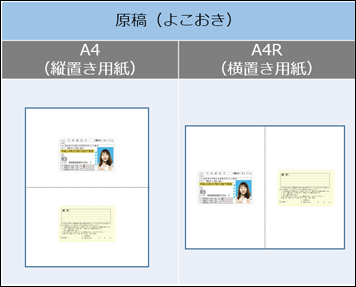
●コピー仕上がりイメージ
原稿台より読み込んだ2つの画像をセンタリングして1ページに集約して出力します。
1回目に表面を読み込み、2回目に裏面を読み込んだ場合の印字結果になります。
操作ステップ
※下記の手順はBP-70C26を例に記載しています。
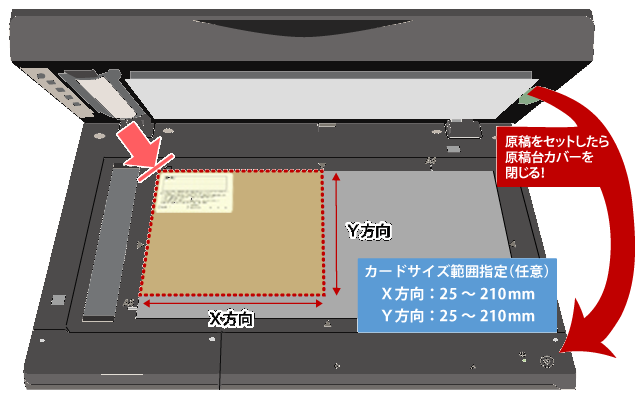
1. コピーするカードの表面をセットします。
◎ 注意事項
- ●破線の四角の中にカードをセットする
- ●原稿台の左奥を基準に、よこ置き(長辺が X 方向)・たて置き(長辺が Y 方向)のいずれかにセットする
- ●原稿をセットしたら、原稿台カバーを閉じる
- ●カードの読み込み可能サイズは縦、横方向ともに「25~210mm」(任意)
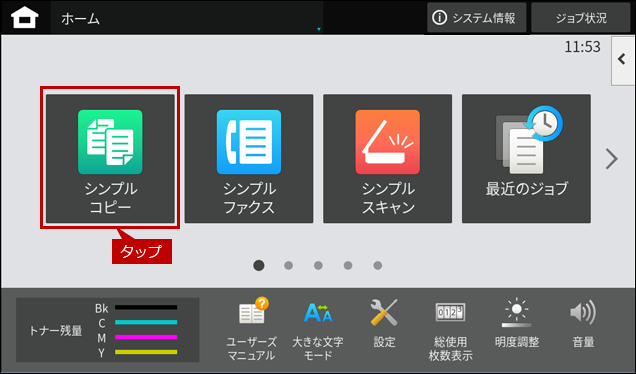
2. ホーム画面で[シンプルコピー]をタップします。
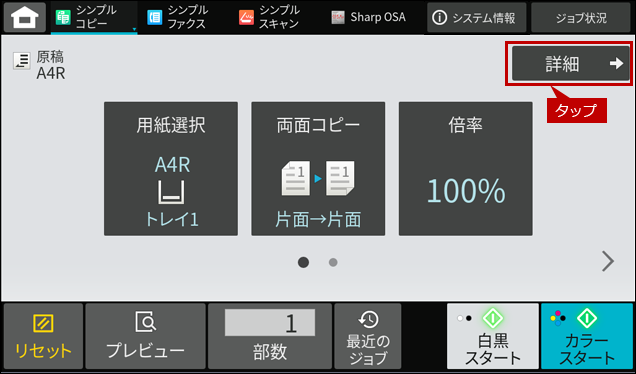
3. 「シンプルコピー」画面が表示されますので[詳細]をタップします。
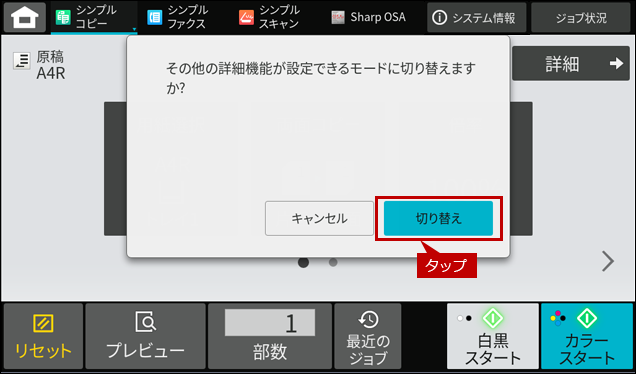
4. 「その他の詳細機能が設定できるモードに切り替えますか?」のダイアログ画面が表示されますので、[切り替え]をタップします。
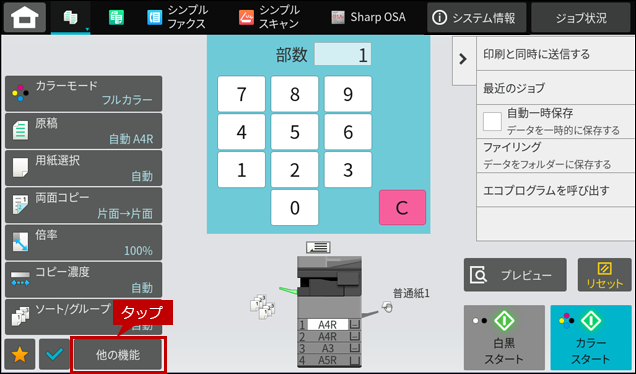
5. コピー基本画面が表示されますので[他の機能]をタップします。
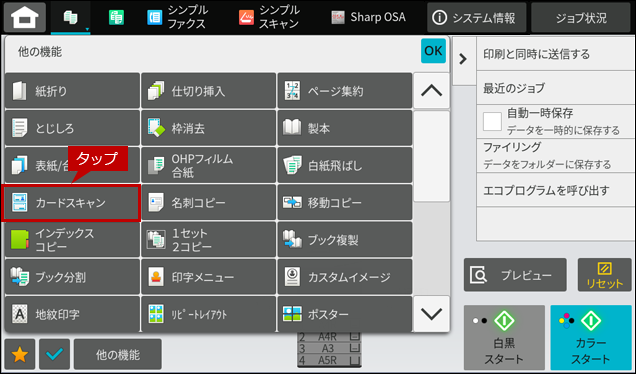
6. 「他の機能」画面が表示されますので、[カードスキャン]をタップします。
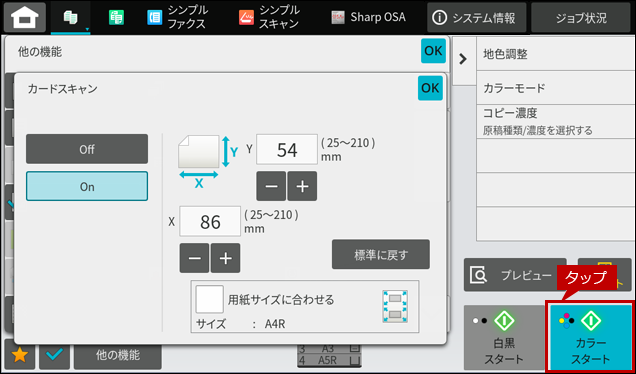
7. 「カードスキャン」画面が表示されますので、[On]をタップします。
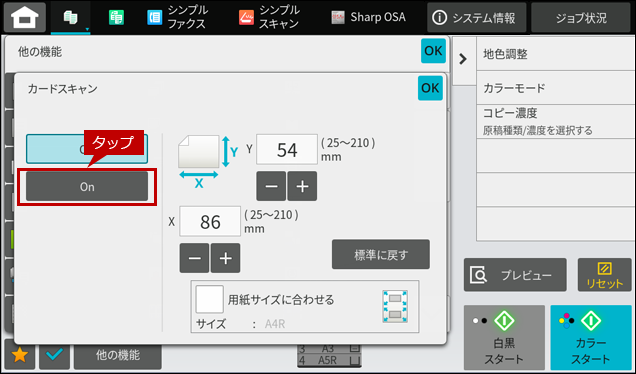
8. 次に、[カラースタート]をタップします。
※カードのサイズが異なる場合はX/Yの値を変更します。
◎ メモ
モノクロ印刷の場合は[白黒スタート]をタップしてください。
9. 「次の原稿をセットして[スタート]を押してください。原稿を読み込みます。」の画面が表示されます。
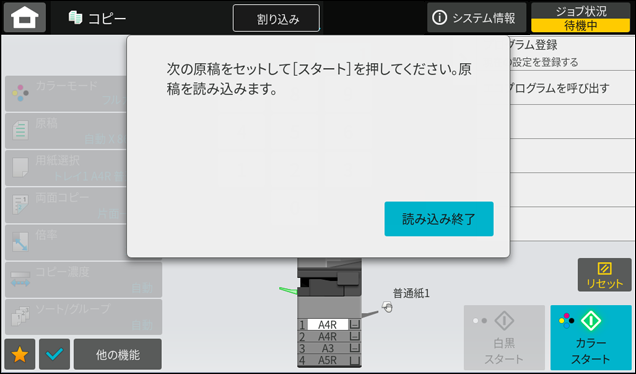
10. 画面はそのままにしておき、カードの裏面をセットします。
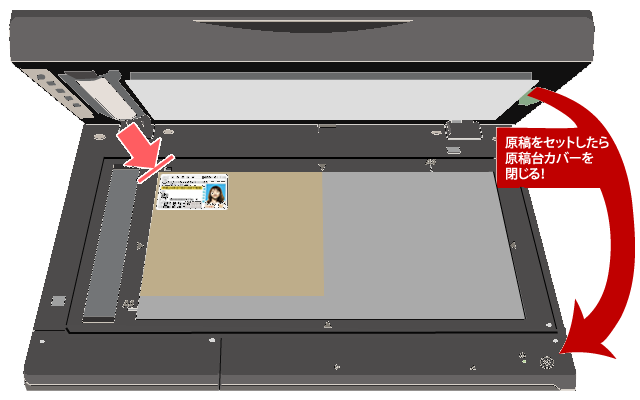
11. カードの裏面をセットしましたら、[カラースタート]をタップします。
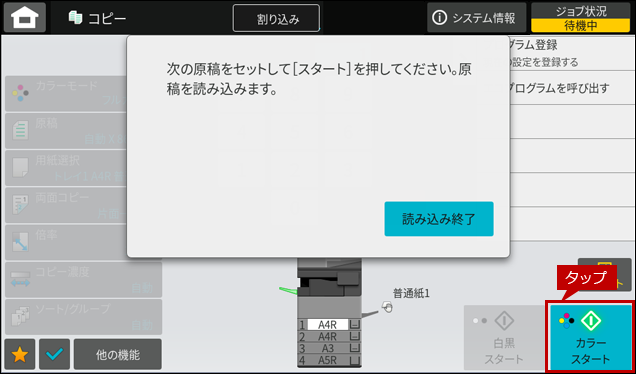
12. 読み込みが完了しましたら、[読み込み終了]をタップします。
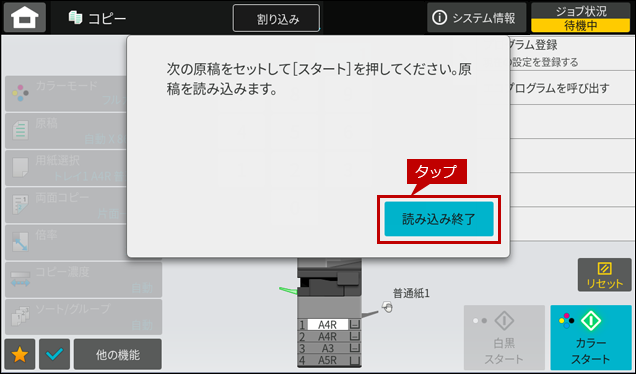
これで、カードの表裏をコピーすることができました。印刷された用紙1枚にまとめてコピーされていることを確認してください。
いかがでしたか?!
このワザ知ってましたかー?
お仕事の円滑化に役立てたら嬉しいです 😳
第4回に続く・・・
人気の記事











スタッフブログ



