
ノートパソコンのバッテリー、どのくらい劣化してる?「Yuryu’s Battery Information」で簡単チェック!
ノートパソコンを長年使っていると、だんだんバッテリーの持ちが悪くなってきたと感じませんか?それもそのはず、ノートパソコンのバッテリーは消耗品であり、充放電を繰り返すことで少しずつ劣化していくのです。
「最近、ACアダプターを繋いでいないとすぐに電源が落ちてしまう…」「外出先で使いたいのに、バッテリーが持つか心配…」そんな悩みを抱えている方も多いのではないでしょうか。
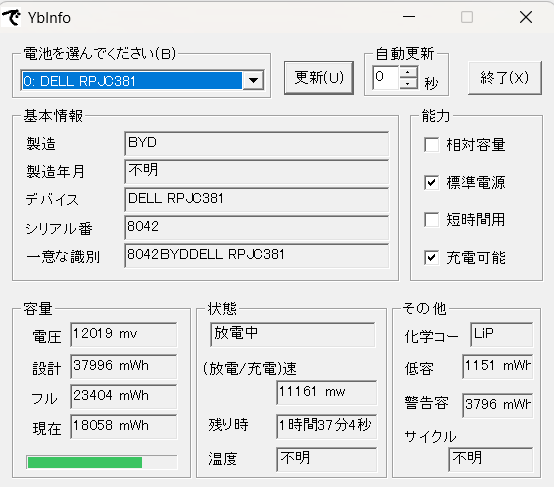
そこで今回は、お使いのノートパソコンのバッテリーがどの程度劣化しているのかを簡単に確認できるフリーソフト「Yuryu’s Battery Information(YbInfo.exe)」をご紹介します。
インストール不要!手軽に使えるバッテリーチェッカー
「Yuryu’s Battery Information」は、インストール不要で使えるのが大きな魅力です。[1] ダウンロードしたファイルを解凍し、「YbInfo.exe」をダブルクリックするだけで、すぐにバッテリーの詳細な情報を確認できます。[2] USBメモリなどに入れておけば、複数のパソコンのバッテリー状態をチェックすることも可能です。[2]
主な確認項目
-
設計容量 (DESIGN CAPACITY): 新品時のバッテリー容量です。[3]
-
フル充電容量 (FULL CHARGE CAPACITY): 現在のバッテリーが最大まで充電できる容量です。[3]
-
現在の容量: 今現在のバッテリー残量です。
-
劣化度: 「設計容量」に対する「フル充電容量」の割合から、バッテリーの劣化具合をパーセンテージで示してくれます。
この中で特に注目したいのが「フル充電容量」と「劣化度」です。新品の状態では「設計容量」と「フル充電容量」はほぼ同じ数値ですが、バッテリーが劣化するにつれて「フル充電容量」が減少していきます。[1] つまり、この差が大きくなるほど、バッテリーの劣化が進行しているということになります。
一般的に、フル充電容量が設計容量の50%~70%程度になったら、バッテリーの交換を検討する時期と言われています。[3][4]
Windowsの標準機能でも確認できる
実は、Windowsには標準でバッテリーの状態を確認する機能が備わっています。[4][5][6][7] コマンドプロンプトやPowerShellを使ってレポートを生成することで、より詳細な情報を得ることも可能です。[5] しかし、「Yuryu’s Battery Information」は、専門的な知識がなくても視覚的に分かりやすく、手軽に確認できるのが利点です。
バッテリーを長持ちさせるには?
バッテリーの寿命を少しでも延ばすためには、日頃の使い方が重要です。以下の点に気をつけてみましょう。
-
高温を避ける: バッテリーは熱に弱いため、直射日光が当たる場所や高温になる車内などでの使用・保管は避けましょう。[8][9]
-
満充電・過放電を避ける: 常に100%の満充電状態や、0%になるまで使い切ることはバッテリーに負荷をかけます。[8][9][10] 80%程度までの充電を心がけたり、残量が20%程度になったら充電を開始するのがおすすめです。[9][10]
-
不要な機能はオフに: 使用していないアプリケーションを閉じたり、Wi-FiやBluetooth、ディスプレイの明るさを調整したりすることで、消費電力を抑え、バッテリーへの負荷を軽減できます。[6][10][11][12]
お使いのノートパソコンを快適に使い続けるために、一度「Yuryu’s Battery Information」でバッテリーの状態をチェックしてみてはいかがでしょうか。そして、日々の使い方を見直して、大切なパソコンをより長く活用しましょう。
人気の記事














スタッフブログ



